체험학습용 명렬표 - 학년 전체가 함께 사용(전체 탑승 확인)
체험학습을 가면 반마다 학생이 다 왔는지 확인해야 할 때가 있다.
그래서 체험학습용 명렬표를 만들어 보았다.
기존 인원점검명렬표와 같은데, 차이점은 학년 전체가 함께 사용한다는 점이다.
담임 선생님들은 자신의 반만 인원 체크를 하면 된다.
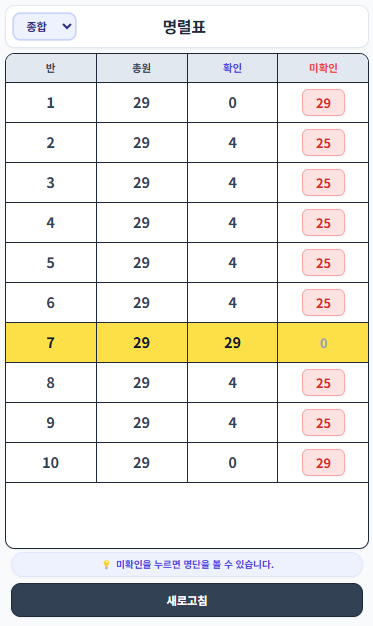
그럼 학년부장님이나, 인솔담당 선생님은 종합란에서 전체 반 출결이나 탑승여부를 확인할 수 있다.
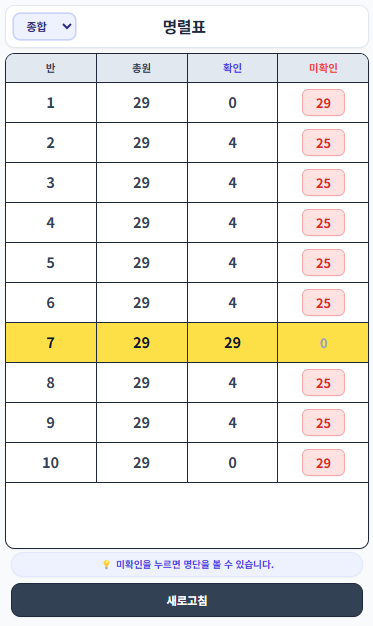
노란색으로 표시된 반은 확인이 끝난 반이다.
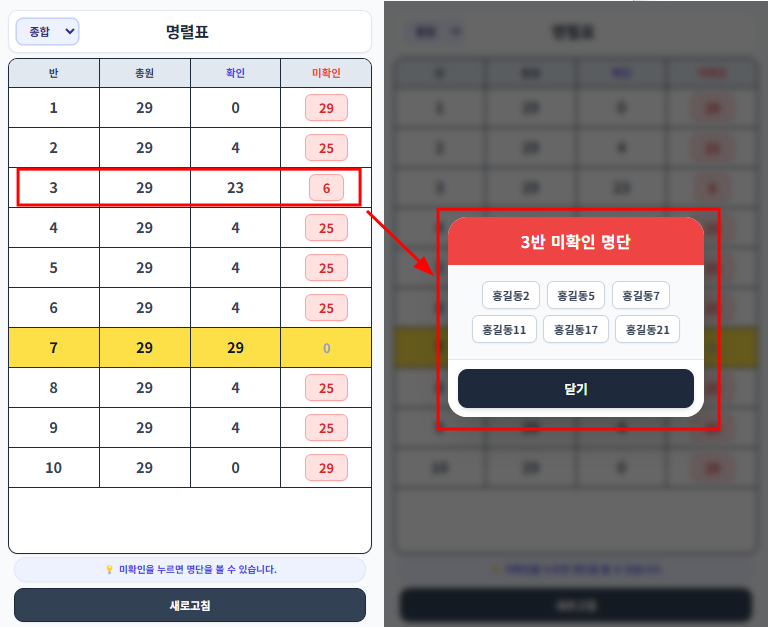
만약 3반에 아직 안 온 학생을 확인하고 싶으면 3반으로 이동해서 확인할 수도 있지만 미확인 버튼을 누르면 어떤 학생이 안 왔는지 바로 알 수 있다.
아래 링크는 테스트 버전이다 마음대로 접속해서 테스트 해 봐도 된다.
(스마트폰 세로 모드에 최적화 되게 만들어 놓았다. 노트북으로 보는 것 보다 스마트폰으로 보는 것이 좋다)

<만드는 방법>
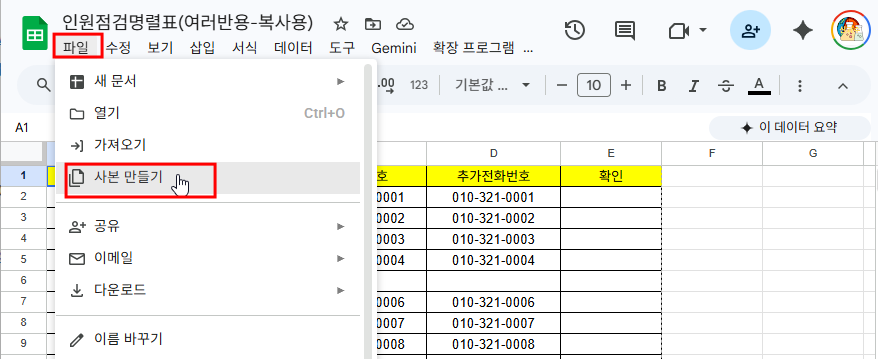
1. 아래 구글스프레드시트에 접속해서 사본 복사해 간다.
https://docs.google.com/spreadsheets/d/1DKkOSnLau7ODmCntd2oBo7avcFZBD_sGCAV6BrBKHSg/edit?gid=0#gid=0
2. 확장프로그램 앱스스크립트를 선택한다.

구글스프레드시트에서 자신의 학교에 맞게 명단을 수정해 주면 된다. 현재는 13반 까지 되어 있다.
만약 우리학교가 5반이라면 6반부터 13반 까지 반별 시트는 삭제하면 된다.
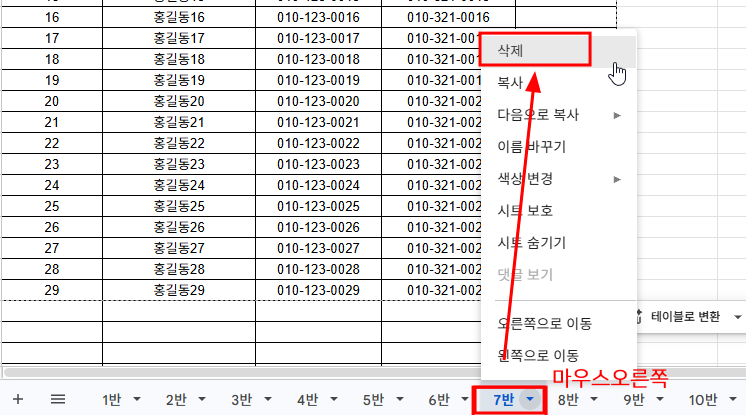
* 단 시트를 삭제했다가 추가하는 경우 종합 시트에서 집계가 제대로 안될 수 있다 삭제 하는 건 가능하지만 추가할때는 종합시트 수식을 한번 더 만져야 할 수 있다.
3. 배포 - 새배포를 선택한다.
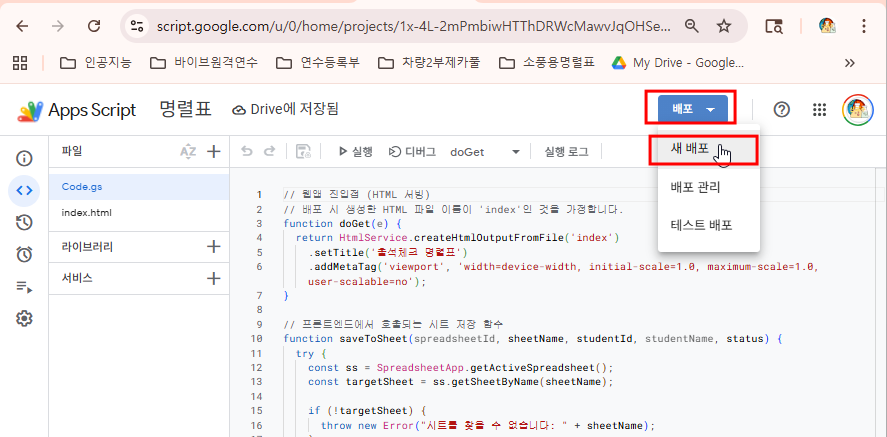
4. 아래 그림처럼 설정하고 배포를 누른다.
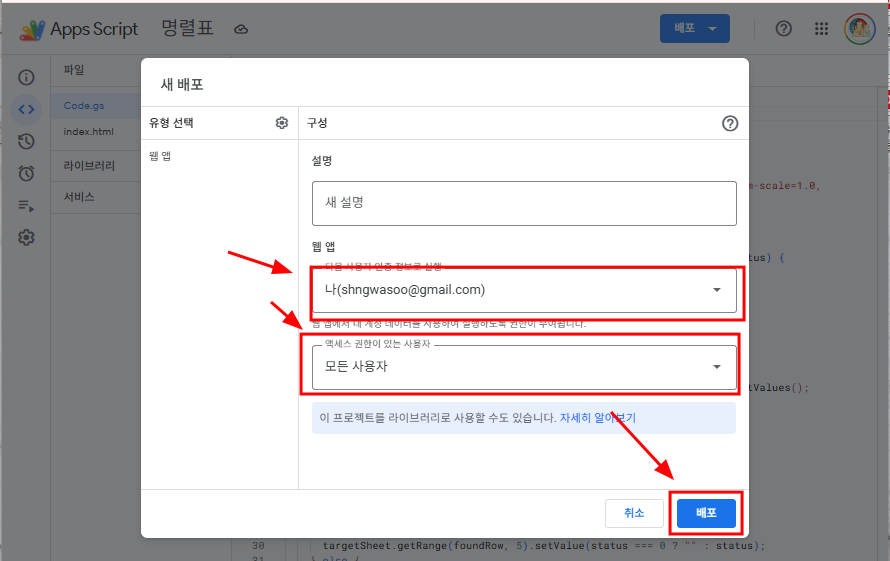
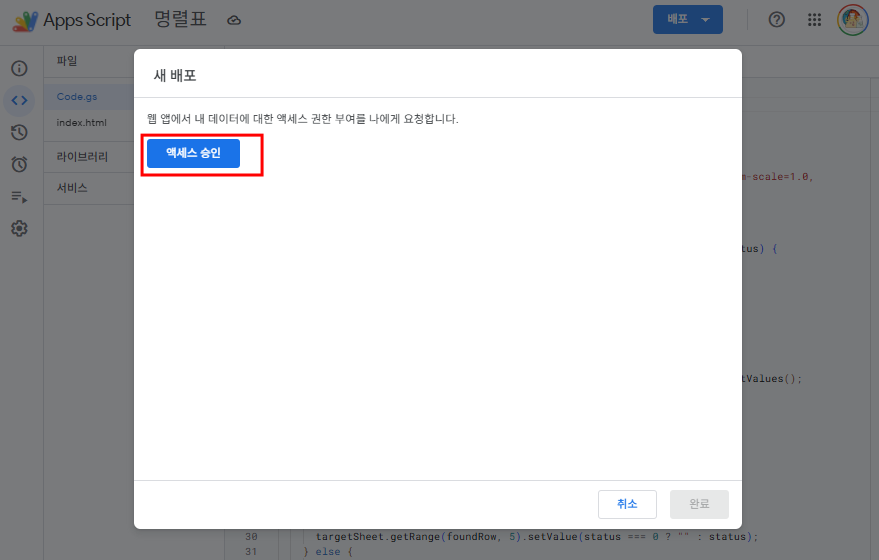
- 보안 때문에 엑세스 승인을 요청한다. 엑세스 승인해 주면 된다.
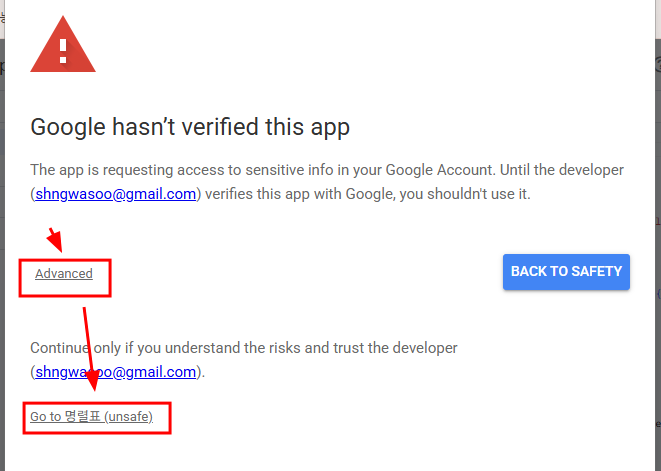
- 다음 창이 뜨면 Advanced 를 누르고 아래쪽에 안전하지 않은데 계속 하겠냐는 질문에 그냥 go to 명렬표(unsafe) 를 선택하면 된다.
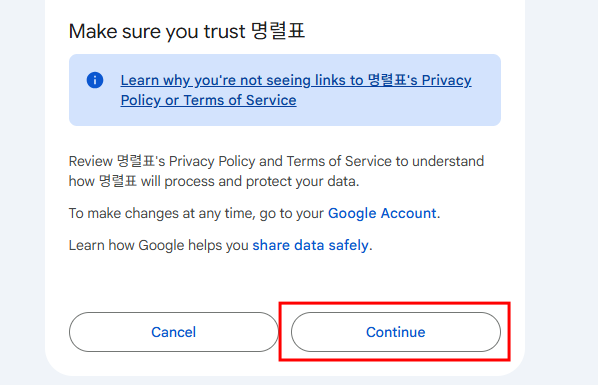
- 그리고 한번 더 묻는데 Continue 를 눌러 계속 진행하면 된다.
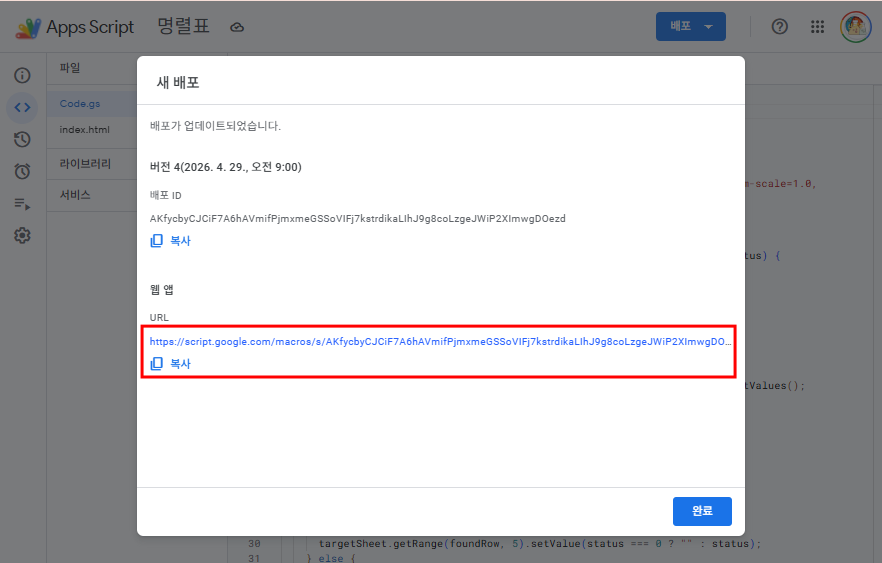
5. 웹앱을 복사해서 링크 주소로 접속해서 사용하면 된다. - 모든 반 선생님들께 링크 주소를 공유해서 함께 사용하기 바란다.
<사용방법>
1. 담임은 자신의 반에 가서 출석 여부를 체크해 주면 된다. 체크하고 나서는 반드시 저장을 눌러야 한다.
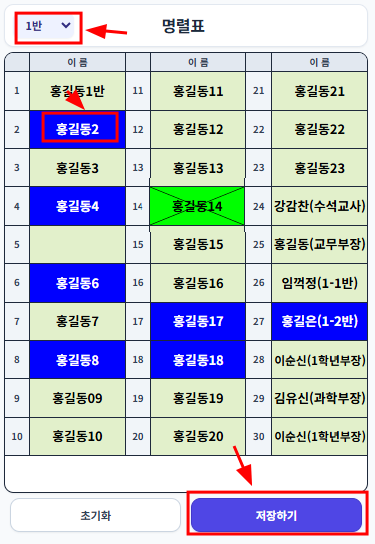
학생이름을 누르면 3단계로 색이 변한다. 처음 무색은 아직 확인하지 않은 상태, 파란색은 확인,
X표시는 확인이긴 한데 필요에 따라 뭔가 상황 발생여부를 담임이 체크하는 용도다(예) 화장실 간 친구 등등
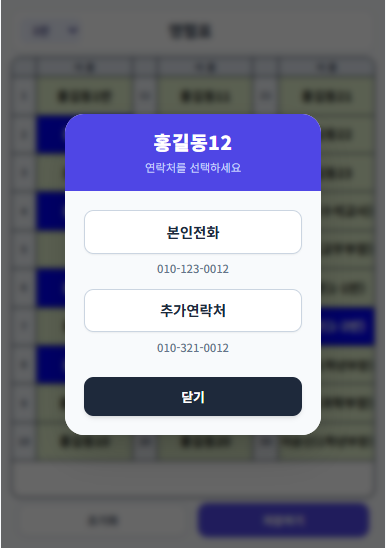
이름을 2초간 누르고 있으면 전화걸기 창이 생겨 전화를 걸 수 있다. 필요하면 해당 학생에게 전화를 걸면 된다.
2. 학년부장님이나 인솔자는 종합에 가서 전체 내용을 확인하면 된다.
새로고침을 누르면 다시 바뀐 사항을 확인할 수 있다.
3. 도착하고 나서는 각 반별로 초기화 하고 저장한다. 그럼 출발할 때 다시 탑승자 명단 확인이 가능하다.
인솔자가 직접 각 반에 들어가서 초기화 하고 저장해도 된다.