색종이 접어 오리기 시뮬레이션 프로그램
색종이를 접고, 그 위에 그림을 그리고, 필요 없는 부분을 잘라낸 뒤 펼쳐 보는 활동을 화면에서 그대로 해 볼 수 있는 시뮬레이션입니다. 유치원에서 많이 하는 '색종이 눈꽃 오리기'에서 출발했습니다.
아래 링크에서 실행하면 된다.
https://sciencej1.cafe24.com/html5/papercut/papercut.html
어떤 프로그램인가요
실제 색종이는 한 번 자르면 되돌릴 수 없지만, 이 프로그램에서는 몇 번이고 다시 오리고 되돌릴 수 있습니다. 접는 방법과 횟수를 바꿔 보면서 접은 겹 수만큼 무늬가 대칭으로 반복된다는 것을 눈으로 확인할 수 있습니다.
- 대상: 유치원·초등 저학년 미술 활동, 초등·중학교 수학의 선대칭·점대칭 단원
- 준비물: 인터넷 브라우저가 있는 PC나 태블릿 (설치 필요 없음)
- 결과물: 완성한 무늬를 그림 파일(PNG)로 저장
화면 구성
화면은 왼쪽 작업판과 오른쪽 조작판으로 나뉩니다. 창 크기에 맞춰 자동으로 확대·축소되므로 교실 TV나 태블릿에서도 화면 가득 쓸 수 있습니다.

위치이름하는 일
| 왼쪽 | 작업판(초록 커팅 매트) | 색종이를 놓고 그리고 자르는 곳 |
| 작업판 왼쪽 위 | 이름표 | 지금 접은 방법과 겹 수 표시 |
| 작업판 오른쪽 위 | 펼쳐서 오리기 스위치 | 펼친 종이에서 한 칸만 꾸미는 모드로 전환 |
| 작업판 아래 | 도움말 띠 | 지금 할 일과 안내 메시지 표시 |
| 오른쪽 | 조작판 | 접는 방법·횟수, 색, 도구, 저장, 펼치기 버튼 |
| 맨 오른쪽 위 | 전체 화면 버튼 | 화면 가득 보기 (키보드 F) |
기본 사용 순서
처음 열면 색종이가 눈꽃 접기(12겹)로 이미 접혀 있습니다. 바로 그리고 자르면 됩니다.
- 모양 그리기: 조작판에서 [자유선], [직선], [원] 중 하나를 골라 접힌 종이 위에 오릴 모양을 그립니다. 선이 닫힌 모양이 되거나, 선의 양 끝이 종이 가장자리에 닿아야 잘라낼 수 있습니다.
- 잘라내기: [눌러 자르기]를 고르고 필요 없는 구역을 누릅니다. 선과 가장자리로 막힌 구역이 통째로 잘려 떨어집니다.
- 펼치기: [펼치기]를 누르면 접은 반대 순서로 한 겹씩 펼쳐지면서 완성된 무늬가 나타납니다.
- 더 오리기: [다시 접기]를 누르면 같은 방법으로 다시 접힙니다. 이어서 더 그리고 자를 수 있습니다.
- 저장하기: 마음에 들면 [그림 저장]으로 PNG 파일을 저장합니다.
잘못 잘랐다면 [되돌리기](키보드 Ctrl+Z)로 한 단계씩 취소할 수 있습니다. 처음부터 다시 하려면 [새 색종이]를 누릅니다.
접는 방법과 횟수
접는 방법은 4가지이고, 방법마다 접는 횟수를 고를 수 있습니다. 겹 수가 많을수록 같은 무늬가 더 많이 반복됩니다.
접는 방법고를 수 있는 횟수펼치면 나오는 무늬
| 네모 접기 | 1번(2겹), 2번(4겹), 3번(8겹) | 가로·세로로 반씩 뒤집힌 무늬. 3번이면 같은 무늬가 2줄로 반복 |
| 세모 접기 | 1번(2겹) ~ 4번(16겹) | 대각선을 기준으로 뒤집힌 무늬. 횟수가 늘수록 가운데에서 퍼지는 방사형 |
| 눈꽃 접기 | 3번(6겹), 4번(12겹) | 육각형 눈꽃. 반으로 접은 뒤 세 갈래로 접고, 삐져나온 부분은 자동으로 다듬어짐 |
| 병풍 접기 | 3칸 ~ 6칸 | 앞뒤로 번갈아 접어서 같은 모양이 옆으로 줄줄이 이어짐 |
방법이나 횟수를 바꾸면 새 색종이가 접히는 과정이 애니메이션으로 나옵니다. 이미 선택된 횟수 버튼을 한 번 더 누르면 접는 과정을 다시 볼 수 있습니다.
병풍 접기에서는 사람이나 동물의 반쪽을 그리고, 손이나 꼬리가 양쪽 가장자리에 닿게 그려 보세요. 펼치면 손잡은 종이 인형처럼 이어진 모양이 나옵니다.
그리기와 자르기 도구
도구는 윗줄의 그리기 도구 4개와 아랫줄의 자르기 도구 2개로 나뉩니다.
도구쓰는 방법알아 두면 좋은 점
| 자유선 | 누른 채로 끌어서 자유롭게 그리기 | 가장자리까지 넉넉하게 그려야 구역이 나뉨 |
| 직선 | 시작점에서 끝점까지 끌기 | 끄는 동안 미리보기 선이 따라옴. 종이 밖까지 그어도 됨 |
| 원 | 중심을 누르고 바깥쪽으로 끌어 크기 정하기 | 닫힌 모양이라 바로 구멍을 낼 수 있음 |
| 지우개 | 연필 선 위를 문지르기 | 잘린 종이는 지워지지 않음. 종이는 되돌리기로 복구 |
| 눌러 자르기 | 잘라낼 구역을 한 번 누르기 | 선으로 나뉜 구역이 없으면 종이 전체가 잘리지 않도록 안내창이 뜸 |
| 둘러 자르기 | 잘라낼 곳을 빙 둘러 그리기 | 선을 미리 그리지 않아도 바로 자를 수 있음 |
그 밖에 조작판에서 할 수 있는 일은 다음과 같습니다.
- 색종이 색: 7가지 색 중에서 고릅니다. 오리는 중간에 바꿔도 모양은 그대로 유지됩니다.
- 되돌리기: 그리기와 자르기를 한 단계씩 최대 12번까지 취소합니다.
- 새 색종이: 지금 접는 방법 그대로 새 종이를 꺼냅니다. 오린 내용이 있으면 확인창이 먼저 뜹니다.
펼쳐서 오리기 모드
작업판 오른쪽 위의 [펼쳐서 오리기] 스위치를 켜면, 펼친 종이에서 한 칸만 꾸며도 나머지 칸이 실시간으로 함께 완성됩니다. 접힌 종이가 어떻게 펼쳐지는지 머릿속으로 그리기 어려운 아이들에게 특히 좋습니다.
- 스위치를 켜면 종이가 한 단계씩 펼쳐지고, 접힌 자리가 흰 점선으로 칸을 나눕니다.
- 빨간 칸은 접었을 때 맨 위에 있던 종이입니다. 접힌 상태에서 보던 위치와 같은 자리에 표시됩니다.
- 빨간 칸에 그리면 나머지 칸에도 거울처럼 뒤집힌 모양으로 바로 그려집니다. 직선과 원은 끄는 동안 모든 칸에서 미리보기가 함께 움직입니다.
- 자르면 모든 칸이 한꺼번에 잘리고, 잘린 조각이 칸마다 함께 떨어집니다.
- 빨간 칸이 아닌 다른 칸에서 그리거나 잘라도 결과는 같습니다. 실제 접힌 종이에서 어느 겹을 잘라도 모든 겹이 함께 잘리는 것과 같은 원리입니다.
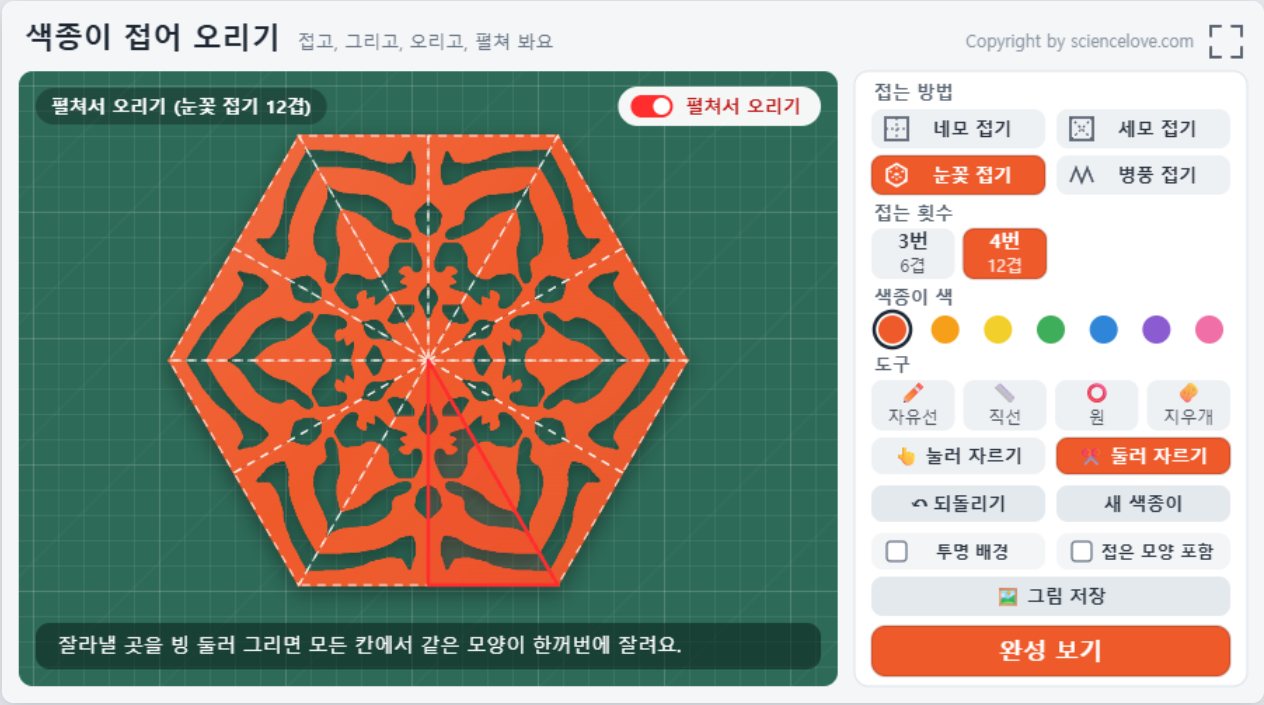
이 모드에서는 [펼치기] 버튼이 [완성 보기]로 바뀝니다. 누르면 빨간 칸과 점선 없이 완성 모양만 보이고, [계속 오리기]를 누르면 다시 작업 화면으로 돌아옵니다.
스위치를 끄면 종이가 다시 접힙니다. 펼친 상태에서 오린 결과가 접힌 종이에 그대로 남아 있어서 두 방식을 섞어서 쓸 수 있습니다.
그림 저장
[그림 저장]을 누르면 펼친 모양이 PNG 그림 파일로 저장됩니다. 접혀 있을 때 눌러도 항상 펼친 모양이 저장되고, 종이가 남아 있는 부분에 맞춰 여백이 자동으로 잘립니다.
저장 버튼 위의 체크 상자 두 개로 저장 방식을 고를 수 있습니다.
체크 상자끔 (기본)켬
| 투명 배경 | 흰 배경 + 살짝 그림자 | 종이 바깥과 오려낸 구멍이 투명 |
| 접은 모양 포함 | 펼친 모양만 | 왼쪽에 접은 모양, 가운데 화살표, 오른쪽에 펼친 모양 |
두 상자를 함께 켤 수도 있습니다. 투명 배경은 학급 게시물이나 발표 자료에 올릴 때 배경 없이 깔끔하게 겹쳐져서 좋습니다.
접은 모양은 펼친 모양과 같은 비율로 그려집니다. 작은 종이 조각이 얼마나 큰 무늬가 되는지 한 장으로 비교할 수 있어서 활동 결과물로 쓰기 좋습니다.

파일 이름에는 접은 방법과 저장한 시각이 붙습니다.
예를 들면 색종이작품_눈꽃접기12겹_접은모양포함_투명_20261003-142530.png처럼 저장됩니다.
수업 활용과 자주 묻는 질문
실제 색종이 활동 전에 화면으로 먼저 연습하면, 아이들이 종이를 아끼면서 원하는 모양을 계획할 수 있습니다.
- 예상하고 확인하기: 접힌 종이에 모양을 그린 뒤, 펼치기 전에 어떤 무늬가 나올지 종이에 그려 보게 합니다. 그다음 [펼치기]로 확인합니다.
- 겹 수 비교하기: 같은 모양을 세모 접기 2번과 4번으로 각각 오려서 무늬가 몇 번 반복되는지 세어 봅니다.
- 거꾸로 생각하기: 완성 무늬를 먼저 보여 주고, 펼쳐서 오리기 모드의 빨간 칸에 무엇을 그려야 할지 맞혀 봅니다.
- 작품 전시: 접은 모양 포함으로 저장한 그림을 모아 학급 갤러리를 만듭니다.
잘 안 될 때는 아래를 확인해 보세요.
이런 일이 생기면이렇게 해 보세요
| 눌렀더니 "선으로 나뉜 구역이 없어요" 안내창이 떠요 | 선이 가장자리에 닿지 않았거나 모양이 닫히지 않았습니다. 선을 종이 밖까지 넉넉하게 이어 그려 보세요. |
| 원하지 않는 곳까지 잘렸어요 | 선 사이에 작은 틈이 있었던 것입니다. [되돌리기]로 취소하고 틈을 메운 뒤 다시 누르세요. |
| 펼치기 버튼이 눌리지 않아요 | 접거나 펼치는 애니메이션 중에는 버튼이 잠시 꺼집니다. 끝날 때까지 기다리세요. |
| 연필 선이 펼친 모양에 안 보여요 | 정상입니다. 연필 선은 접힌 종이의 맨 위 겹에만 그려지고, 펼친 작품에는 잘린 모양만 남습니다. |
| 전체 화면이 안 돼요 | 일부 블로그나 앱 안에서는 전체 화면이 막혀 있습니다. 파일을 내려받아 브라우저에서 직접 열어 보세요. |
<활용방법>
학년말 활동으로 학생들이 각자 자신만의 눈 결정 모형을 만들어 보고,
그걸 토대로 종이를 4번 접어서 삼각형으로 만든 다음

직접 본인이 설계한 그림을 그리고 가위로 잘라 눈 결정을 만들어 보는 것도 재미있는 활동이 될 것이다.
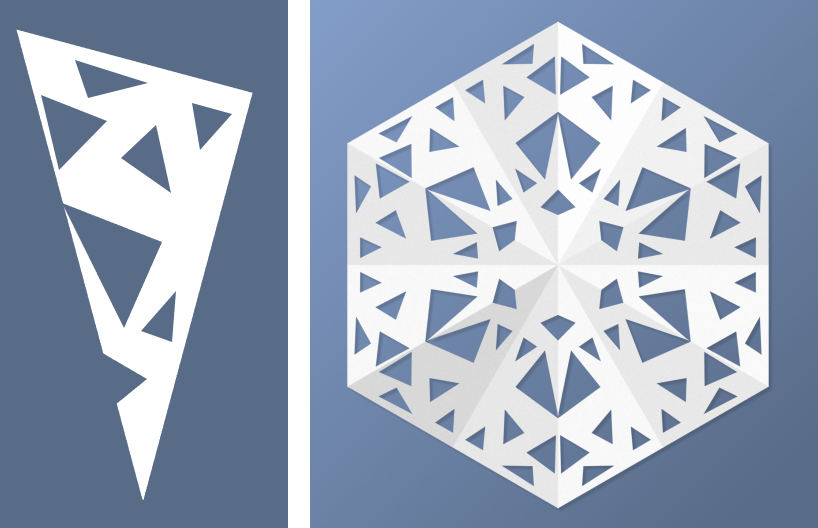
학생 1명당 1개의 눈 결정을 만들어서 교실 뒷면이나 크리스마스 트리를 꾸며 보는 것은 어떨까?
<추가>
20년 전에 만들었던 눈 결정 모양 만들기는 아래 링크 참고
눈 결정만들기
2004년에 플래시로 개발한 자료입니다. 눈의 결정모양을 만들어 볼 수 있습니다. 마우스를 중심에 대고 한쪽 방향으로 움직이면서 그림을 그리면 눈의 결정모양이 만들어 집니다.
sciencelove.com
2025년에 만든 눈결정 만들기 프로그램
https://sciencelove.com/483107
눈 결정 모형 만들기 프로그램
종이를 접어 가위로 오려서 눈 결정 모양을 만드는 활동이 있다.가위로 오리기 전에 미리 어떤 모양이 나올지 확인할 수 있으면 재미있겠다는 생각이 들었다.그래서 눈 결정 모형을 미리 만들어
sciencelove.com