스마트러닝/기타유용한 팁
사진 얼굴 가리개 프로그램 - 사진에서 학생들 얼굴 자동으로 모자이크 처리
민서아빠(과학사랑)
2026. 10. 13. 11:24
얼굴 가리개는 어떤 프로그램인가
얼굴 가리개는 사진을 올리면 사람 얼굴을 자동으로 찾아 모자이크, 블러, 스티커로 가려 주는 웹 프로그램이다. 수업 활동 사진이나 행사 사진을 블로그, 학급 홈페이지에 올리기 전에 학생과 참가자의 얼굴을 빠르게 가릴 때 쓰기 좋다.
- 설치가 필요 없다. 크롬, 엣지, 사파리 같은 브라우저에서 바로 열린다.
- 사진을 서버로 보내지 않는다. 얼굴 찾기와 가리기는 모두 내 컴퓨터의 브라우저 안에서 처리된다.
- 여러 장을 한 번에 올리면 모두 자동으로 처리하고, ZIP 파일 하나로 한꺼번에 저장할 수 있다.
https://sciencej.cafe24.com/html5/facehider/facehider.html
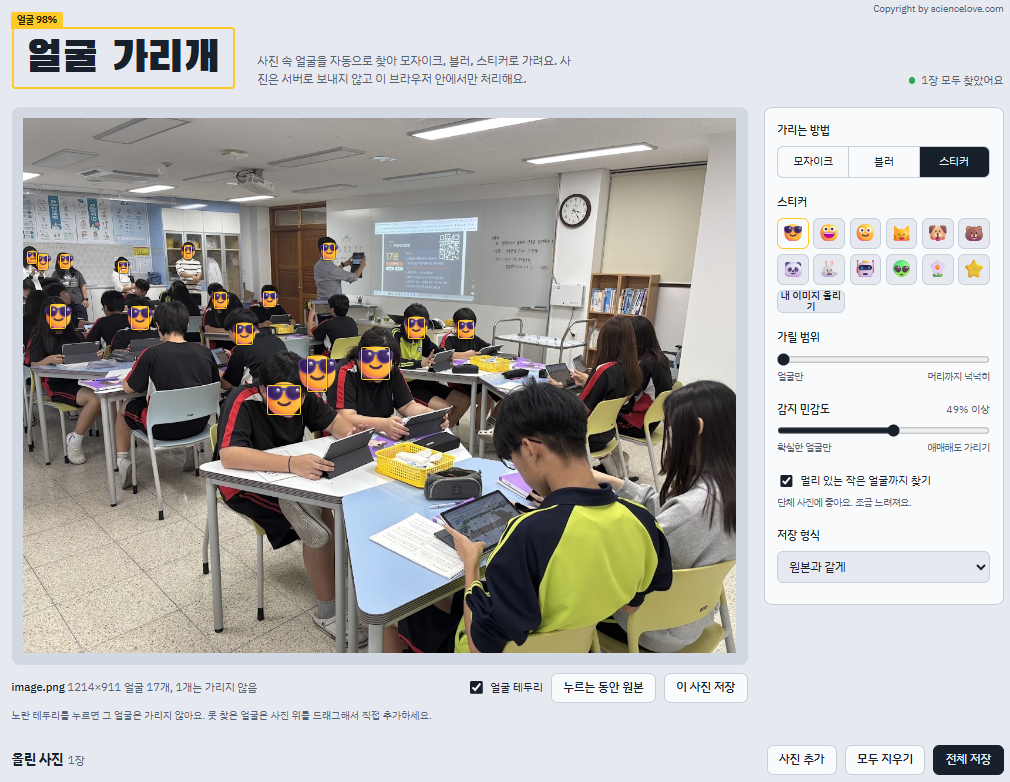
1. 사진 올리기
사진을 올리는 순간 얼굴 찾기가 자동으로 시작된다. 오른쪽 위의 '얼굴 인식 준비 중'이 '준비됐어요'로 바뀌면 사용할 수 있다.
- 가운데 큰 칸에 사진을 끌어다 놓거나, 칸을 눌러 사진을 고른다.
- 여러 장을 한 번에 골라도 된다. 한 장씩 차례대로 얼굴을 찾고, 진행 상황이 위쪽에 '얼굴 찾는 중 3/10'처럼 표시된다.
- 올린 사진은 아래 '올린 사진' 줄에 썸네일로 모인다. 썸네일을 누르면 그 사진이 크게 보이고, 키보드 왼쪽, 오른쪽 화살표로도 넘길 수 있다.
- 사진을 더 넣으려면 '사진 추가'를, 하나를 빼려면 썸네일 오른쪽 위의 ×를 누른다.
화면을 캡처한 이미지는 Ctrl+V로 바로 붙여 넣을 수도 있다.
2. 가리는 방법 고르기
오른쪽 설정에서 고른 방법은 올린 사진 전체에 한꺼번에 적용된다. 아래 썸네일에서 바뀐 결과를 바로 확인할 수 있다.
방법알맞은 경우조절할 수 있는 것
| 모자이크 | 가장 흔하게 쓰는 깔끔한 가리기 | 모자이크 칸 크기 (큼직하게 ~ 잘게) |
| 블러 | 사진 분위기를 덜 해치고 부드럽게 가릴 때 | 흐림 정도 (살짝 ~ 강하게) |
| 스티커 | 아이들 사진처럼 귀엽게 가리고 싶을 때 | 이모지 12가지 또는 내 이미지 |
모든 방법에 공통으로 쓰는 설정도 있다.
- 가릴 범위: 얼굴만 가릴지, 머리카락까지 넉넉히 가릴지 정한다.
- 모양: 모자이크와 블러는 타원 또는 사각형으로 가릴 수 있다.
- 스티커의 '내 이미지 올리기'로 학교 마스코트 같은 그림을 쓸 수 있다. 배경이 투명한 PNG가 가장 자연스럽다.
3. 얼굴 하나하나 다듬기
찾은 얼굴에는 노란 테두리가 표시된다. 자동으로 찾은 결과는 사진마다 직접 고칠 수 있다.
- 가리지 않을 얼굴: 노란 테두리를 누르면 점선으로 바뀌고 그 얼굴은 가리지 않는다. 다시 누르면 다시 가린다. 교사 본인 얼굴만 남길 때 편하다.
- 못 찾은 얼굴: 사진 위를 마우스로 드래그해서 네모를 그리면 그 부분이 추가로 가려진다. 직접 그린 영역은 다시 누르면 지워진다.
- 감지 민감도: 오른쪽으로 올릴수록 애매한 얼굴까지 가린다. 얼굴이 아닌 곳이 가려지면 조금 내린다.
- 작은 얼굴까지 찾기: 켜 두면 사진을 여러 조각으로 나눠 다시 살펴서 단체 사진 뒷줄의 작은 얼굴까지 찾는다. 그만큼 시간이 조금 더 걸린다.
- 원본과 비교: '누르는 동안 원본' 버튼을 누르고 있으면 가리기 전 사진이 보인다.
- 얼굴 테두리 체크를 끄면 노란 테두리 없이 결과만 볼 수 있다. 테두리는 저장하는 사진에는 들어가지 않는다.
4. 저장하기
가린 사진은 원본과 같은 해상도로 저장된다. 파일 이름 뒤에는 '_가림'이 붙어서 원본과 헷갈리지 않는다.
- 이 사진 저장: 지금 크게 보고 있는 사진 한 장만 저장한다.
- 전체 저장: 올린 사진을 모두 저장한다. 여러 장이면 ZIP 파일 하나로 묶여서 내려받아진다.
- 저장 형식: '원본과 같게', JPG, PNG 중에서 고를 수 있다. 블로그에 올릴 사진이라면 용량이 작은 JPG를 추천한다.
얼굴을 찾는 중에는 저장이 되지 않는다. 위쪽 표시가 '모두 찾았어요'로 바뀐 뒤에 누른다.
알아 두면 좋은 점
- 처음 열 때 얼굴 인식 엔진을 불러오므로 인터넷에 연결되어 있어야 한다. 사진은 인터넷으로 보내지 않는다.
- 아이폰의 HEIC 사진은 브라우저가 열지 못할 수 있다. JPG로 바꾸거나, 아이폰 설정에서 카메라 형식을 '높은 호환성'으로 바꾼 뒤 찍은 사진을 올린다.
- 옆모습, 고개를 많이 숙인 얼굴, 마스크나 손으로 일부를 가린 얼굴은 놓칠 수 있다.
- 개인정보 보호가 목적이라면 저장하기 전에 사진을 한 장씩 넘겨 보며 빠진 얼굴이 없는지 꼭 확인하고, 빠진 얼굴은 드래그로 추가한다.