영상 얼굴 가리개 - 영상 에서 학생들 얼굴 자동으로 모자이크 처리
영상 얼굴 가리개는 어떤 프로그램인가
영상 얼굴 가리개는 영상 속 얼굴을 장면마다 찾아 따라가며 모자이크, 블러, 스티커로 가려 주는 웹 프로그램이다. 수업 영상이나 행사 영상을 블로그, 학급 홈페이지, 유튜브에 올리기 전에 학생과 참가자의 얼굴을 가릴 때 쓰기 좋다.
- 설치가 필요 없다. 브라우저에서 바로 열린다.
- 영상을 서버로 보내지 않는다. 분석과 가리기, 저장이 모두 내 컴퓨터의 브라우저 안에서 처리된다.
- 얼굴을 사람별로 묶어 주므로 특정 인물만 가리지 않을 수 있다.
- 자동으로 못 찾은 얼굴이나 이름표는 직접 네모를 그려 가리고, 움직이는 사람도 따라가며 가릴 수 있다.
- 원래 영상의 소리를 살린 채 MP4 파일로 저장한다.
단 속도가 상당히 느리다. 영상이 길면 작업 시켜 놓고 한참을 기다려야 한다. 영상길이가 10분을 넘어가면 권장하지 않는다.
준비물은 최신 크롬이나 엣지 브라우저가 설치된 PC다. 처음 열 때 얼굴 인식 엔진을 불러오므로 인터넷에 연결되어 있어야 한다.
https://sciencej.cafe24.com/html5/facehider/videofacehider.html
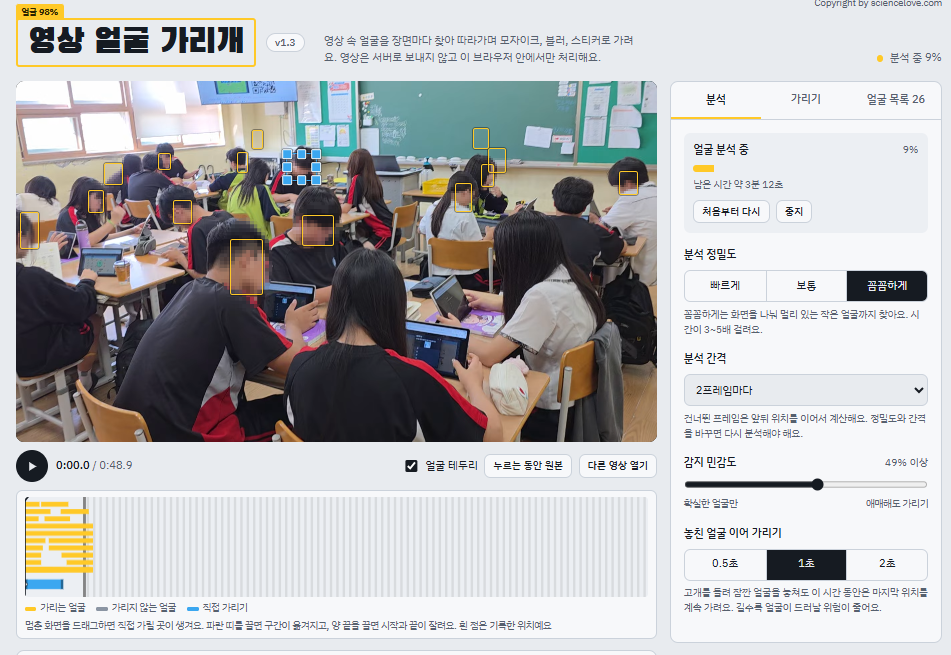
1. 영상 열고 자동 분석하기
영상을 올리면 바로 얼굴 분석이 시작된다. 오른쪽 위의 상태 표시가 '준비됐어요'로 바뀐 뒤에 올리면 된다.
- 가운데 검은 칸에 영상을 끌어다 놓거나, 칸을 눌러 영상을 고른다. MP4, MOV, WEBM 영상을 한 번에 하나씩 열 수 있다.
- 오른쪽 '분석' 탭에서 진행률과 남은 시간을 확인한다. 분석 중에도 미리보기와 타임라인을 둘러볼 수 있다.
- '분석 완료'가 뜨면 찾은 얼굴 수가 함께 표시된다. 분석이 끝나야 영상을 내보낼 수 있다.
분석 설정은 다음과 같다.
설정하는 일바꾼 뒤
| 분석 정밀도 | 빠르게, 보통, 꼼꼼하게 중에서 고른다. 꼼꼼하게는 화면을 나눠 멀리 있는 작은 얼굴까지 찾지만 3~5배 오래 걸린다. | '다시 분석'을 눌러야 적용된다 |
| 분석 간격 | 매 프레임부터 5프레임마다까지 고른다. 건너뛴 프레임은 앞뒤 위치를 이어서 계산한다. | '다시 분석'을 눌러야 적용된다 |
| 감지 민감도 | 올릴수록 애매한 얼굴까지 가린다. 얼굴이 아닌 곳이 가려지면 조금 내린다. | 바로 적용된다 |
| 놓친 얼굴 이어 가리기 | 고개를 돌려 얼굴을 잠깐 놓쳐도 0.5초, 1초, 2초 동안 마지막 위치를 계속 가린다. 길수록 얼굴이 드러날 위험이 줄어든다. | 바로 적용된다 |
처음에는 기본값(보통, 2프레임마다)으로 분석하고, 단체 장면에서 작은 얼굴을 놓칠 때만 '꼼꼼하게'로 다시 분석하는 것이 효율적이다.
2. 가리는 방법 고르기
'가리기' 탭에서 고른 방법은 영상 전체의 모든 얼굴에 똑같이 적용되고, 미리보기에 바로 반영된다.
방법알맞은 경우조절할 수 있는 것
| 모자이크 | 가장 흔하게 쓰는 깔끔한 가리기 | 모자이크 칸 크기 (큼직하게 ~ 잘게) |
| 블러 | 영상 분위기를 덜 해치고 부드럽게 가릴 때 | 흐림 정도 (살짝 ~ 강하게) |
| 스티커 | 아이들 영상처럼 귀엽게 가리고 싶을 때 | 이모지 12가지 또는 내 이미지 |
- 가릴 범위: 얼굴만 가릴지, 머리카락까지 넉넉히 가릴지 정한다. 움직임이 많은 영상은 조금 넉넉하게 잡는 편이 안전하다.
- 모양: 모자이크와 블러는 타원 또는 사각형으로 가릴 수 있다.
- 스티커의 '내 이미지 올리기'로 학교 마스코트 같은 그림을 쓸 수 있다. 배경이 투명한 PNG가 가장 자연스럽다.
3. 확인하고 고치기
자동으로 찾은 결과는 미리보기와 타임라인, 얼굴 목록에서 확인하고 고친다.
미리보기와 타임라인
- 재생 버튼(또는 스페이스바)으로 가린 결과를 재생해 본다. 미리보기에서는 소리가 나오지 않는다.
- 타임라인을 누르거나 끌면 그 시점으로 이동한다. 키보드 왼쪽, 오른쪽 화살표는 한 프레임씩, Shift와 함께 누르면 1초씩 이동한다.
- 타임라인의 노란 띠는 가리는 얼굴, 회색 띠는 가리지 않는 얼굴, 파란 띠는 직접 가리기가 나오는 구간이다. 빗금 친 부분은 아직 분석하지 않은 구간이다.
- '누르는 동안 원본' 버튼을 누르고 있으면 가리기 전 화면이 보인다. '얼굴 테두리' 체크를 끄면 테두리 없이 결과만 볼 수 있다.
얼굴 목록
- '얼굴 목록' 탭에는 찾은 얼굴이 '얼굴 1', '얼굴 2'처럼 사람별로 모이고, 얼굴 사진과 나오는 시간이 함께 표시된다.
- 얼굴 사진을 누르면 그 얼굴이 나오는 장면으로 이동한다.
- '가림' 버튼을 눌러 '안 가림'으로 바꾸면 그 얼굴은 영상 전체에서 가리지 않는다. 교사 본인처럼 공개해도 되는 사람을 남길 때 쓴다.
- 멈춘 화면에서 노란 테두리를 직접 눌러도 같은 효과가 난다.
- '모두 가림', '모두 해제'로 한꺼번에 바꿀 수도 있다.
같은 사람이 화면 밖으로 나갔다 들어오면 새 번호가 붙는다. 특정 인물을 남기려면 그 사람에게 붙은 번호를 모두 찾아 꺼야 한다.
4. 직접 가리기
자동으로 못 찾은 얼굴, 이름표, 차량 번호판처럼 가려야 할 곳은 직접 네모를 그려 가린다. 직접 가리기는 파란 네모와 파란 띠로 표시된다.
네모 만들고 다듬기 (영상을 멈춘 상태에서)
- 화면을 드래그해서 가릴 곳에 네모를 그린다. 지금 장면부터 3초 동안 적용된다.
- 네모 안쪽을 잡고 끌면 옮겨진다.
- 네모의 모서리와 변 가운데에 있는 작은 손잡이를 끌면 크기가 바뀐다.
- 네모를 선택한 뒤 방향키로 옮기고, Alt와 방향키로 크기를 바꾸고, Delete로 지울 수 있다.
움직이는 사람 따라가기
- 네모를 만든 뒤 타임라인에서 다른 장면으로 이동한다.
- 그 장면에서 네모를 사람 위치로 옮기거나 크기를 바꾸면 위치가 기록된다.
- 몇 장면만 기록해 두면 그 사이 장면은 네모가 자동으로 부드럽게 따라간다.
- 네모가 실선이면 기록한 위치, 점선이면 자동으로 이어진 위치다.
- Shift를 누른 채 네모를 끌면 기록한 모든 위치가 한꺼번에 옮겨진다.
- 타임라인의 파란 띠 위 흰 점이 위치를 기록한 장면이다.
- 얼굴 목록의 '이전 위치', '다음 위치'로 기록한 장면 사이를 오가고, '이 장면 위치 지우기'로 잘못 찍은 위치를 지운다. '지금 위치로 고정'을 누르면 따라가기를 없애고 한 자리에 고정된다.
- 움직임이 빠르거나 방향이 바뀌는 곳은 위치를 촘촘하게 기록해야 가림이 벗어나지 않는다.
타임라인에서 구간 바꾸기
- 파란 띠 가운데를 잡고 좌우로 끌면 구간 전체가 앞뒤로 옮겨진다. 기록한 위치도 함께 옮겨진다.
- 띠의 왼쪽 끝을 끌면 시작이, 오른쪽 끝을 끌면 끝이 잘린다. 끄는 동안 미리보기가 그 시점 화면을 보여 준다.
- 같은 장면에 직접 가리기가 여러 개 있으면 파란 띠가 줄마다 따로 표시된다.
- 얼굴 목록의 '시작을 지금으로', '끝을 지금으로', '영상 끝까지' 버튼으로도 구간을 정할 수 있다.
5. 내보내기
분석이 끝나고 확인을 마쳤으면 아래쪽 내보내기 칸에서 영상 파일로 저장한다.
- 해상도를 고른다. '원본 그대로', 1080p, 720p 중에서 고를 수 있다. 블로그나 학급 홈페이지용이라면 720p가 파일도 작고 처리도 빠르다.
- 형식을 고른다. 대부분의 기기에서 재생되는 MP4를 추천한다. 브라우저가 MP4를 만들 수 없으면 자동으로 WebM으로 바뀐다.
- '영상 내보내기'를 누른다. 진행률과 남은 시간이 표시되고, 중간에 '취소'할 수 있다.
- 끝나면 저장 창이 뜬다. 파일 이름 뒤에는 '_얼굴가림'이 붙는다. 저장 창을 닫았다면 '다시 저장'으로 다시 받을 수 있다.
원래 영상의 소리는 그대로 옮겨진다. 브라우저 사정으로 소리를 옮기지 못하면 완료 메시지에 따로 표시된다.
제한 사항과 주의할 점
자동 얼굴 찾기는 완벽하지 않으므로, 개인정보 보호가 목적이라면 내보내기 전에 반드시 끝까지 재생해 확인해야 한다.
- 브라우저: 최신 크롬이나 엣지(PC)를 권장한다. 영상 처리 기능(WebCodecs)이 없는 오래된 브라우저에서는 열리지 않는다. 사파리와 파이어폭스는 일부 영상에서 안 될 수 있고, 휴대폰에서는 많이 느리다.
- 속도: 컴퓨터 그래픽 성능에 따라 크게 다르다. 그래픽 가속이 되는 노트북에서는 대략 영상 길이의 1~3배 시간이 걸리고, '꼼꼼하게'는 3~5배 더 걸린다.
- 영상 길이: 결과 영상을 메모리에 담았다가 저장하므로 10분 이내를 권장한다. 긴 영상은 나눠서 처리한다. 처리하는 동안에는 탭을 열어 두어야 하며, 다른 탭으로 넘어가면 느려질 수 있다.
- 열 수 없는 영상: 아이폰의 HEVC(H.265) 영상은 컴퓨터에 따라 열리지 않을 수 있다. 아이폰 카메라 설정을 '높은 호환성'으로 바꾸거나 H.264 MP4로 변환해서 올린다.
- 놓치는 얼굴: 옆모습, 고개를 많이 돌린 얼굴, 빠르게 움직여 흔들린 얼굴, 어두운 장면, 마스크 쓴 얼굴, 아주 작은 얼굴은 놓칠 수 있다. 놓친 얼굴은 직접 가리기로 보완한다.
- 사람 구분: '얼굴 1', '얼굴 2'는 얼굴로 사람을 알아본 것이 아니라 화면 속 위치를 이어 붙인 것이다. 두 사람이 겹쳐 지나가면 번호가 바뀔 수 있다.
- 화질: 영상을 다시 압축하므로 화질이 조금 떨어질 수 있다.
- 작업 저장: 새로고침하면 분석 결과와 수정 내용이 사라진다. 작업 상태를 저장하는 기능은 없으므로 한 번에 마무리해서 내보낸다.