이천시 그늘 햇빛 지도(여름에는 그늘로 겨울에는 햇빛으로 걸어요)
이천시 그늘 햇빛 지도는 이천시청 반경 8km의 건물 약 5만 4천 동과 지형을 3D로 그리고, 시간에 따라 움직이는 그림자를 보여 주는 웹 지도다. (완벽하지 않다 가능성을 테스트 해보고 있다)
출발지와 도착지를 정하면 그늘을 가장 많이 지나는 길(또는 햇빛을 가장 많이 받는 길)을 찾아 준다.
학생들이 등하교 할 때 여름에는 그늘이 지는 시원한 길로, 겨울에는 햇빛이 드는 따뜻한 길로 다니게 할 수 있다.
아래 링크에서 실행하면 된다.
https://icheon-s-map.vercel.app/
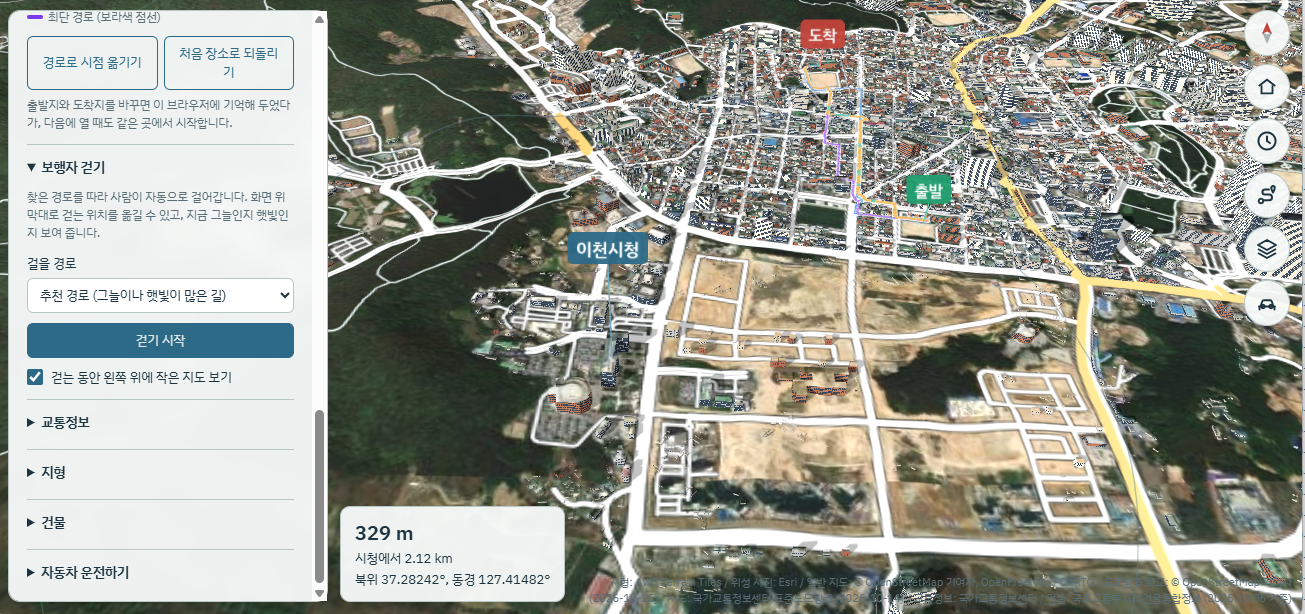
설치나 가입 없이 컴퓨터와 스마트폰 브라우저에서 바로 쓸 수 있다. 처음 열 때는 지금 시각으로 시작하고, 한 번 받은 자료는 저장해 두었다가 다음에 더 빨리 연다.
- 한여름 등하교길에 그늘이 많은 길 찾기
- 겨울에는 따뜻한 햇빛이 드는 길 찾기
- 우리 동네 건물이 몇 시에 어디까지 그림자를 드리우는지 보기
화면 구성
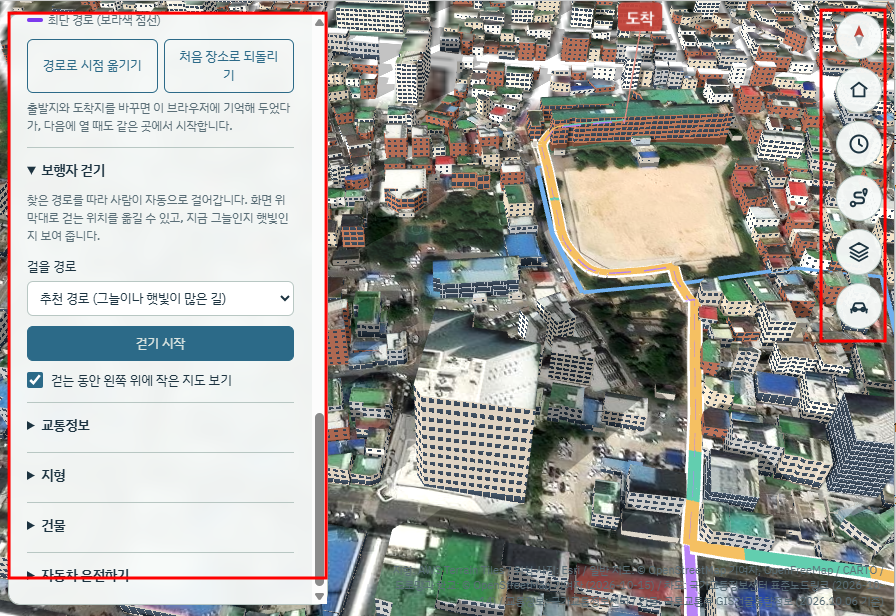
왼쪽에는 메뉴, 오른쪽에는 자주 쓰는 단축 아이콘이 있다. 스마트폰에서는 왼쪽 위 '메뉴' 단추로 메뉴를 열고 닫을 수 있다.
궁금한 것은 하나씩 다 눌러 보면 된다.
오른쪽 단축 아이콘이 하는 일
| 나침반 | 지도를 북쪽이 위로 돌림 |
| 집 | 이천시청으로 돌아감 |
| 시계 | 시각 막대를 열어 시간을 바꿈 |
| 경로 | 출발지, 도착지, 결과를 모은 작은 창을 엶 |
| 겹친 종이 | 위성 사진, 일반 지도, 고도 색상 중 하나를 고름 |
| 자동차 | 자동차 운전하기를 시작함 |
지도는 마우스 왼쪽 버튼으로 끌어 옮기고, 오른쪽 버튼으로 끌어 돌리거나 기울이며, 휠로 확대한다.
스마트폰에서는 한 손가락으로 옮기고 두 손가락으로 확대한다.
그늘 길 찾기
출발지와 도착지만 정하면 길은 자동으로 나온다. 처음에는 이천남초등학교에서 이천초등학교까지의 길이 나오고, 출발지와 도착지를 변경하면 다음에 시작할 때 변경된 장소가 나온다.
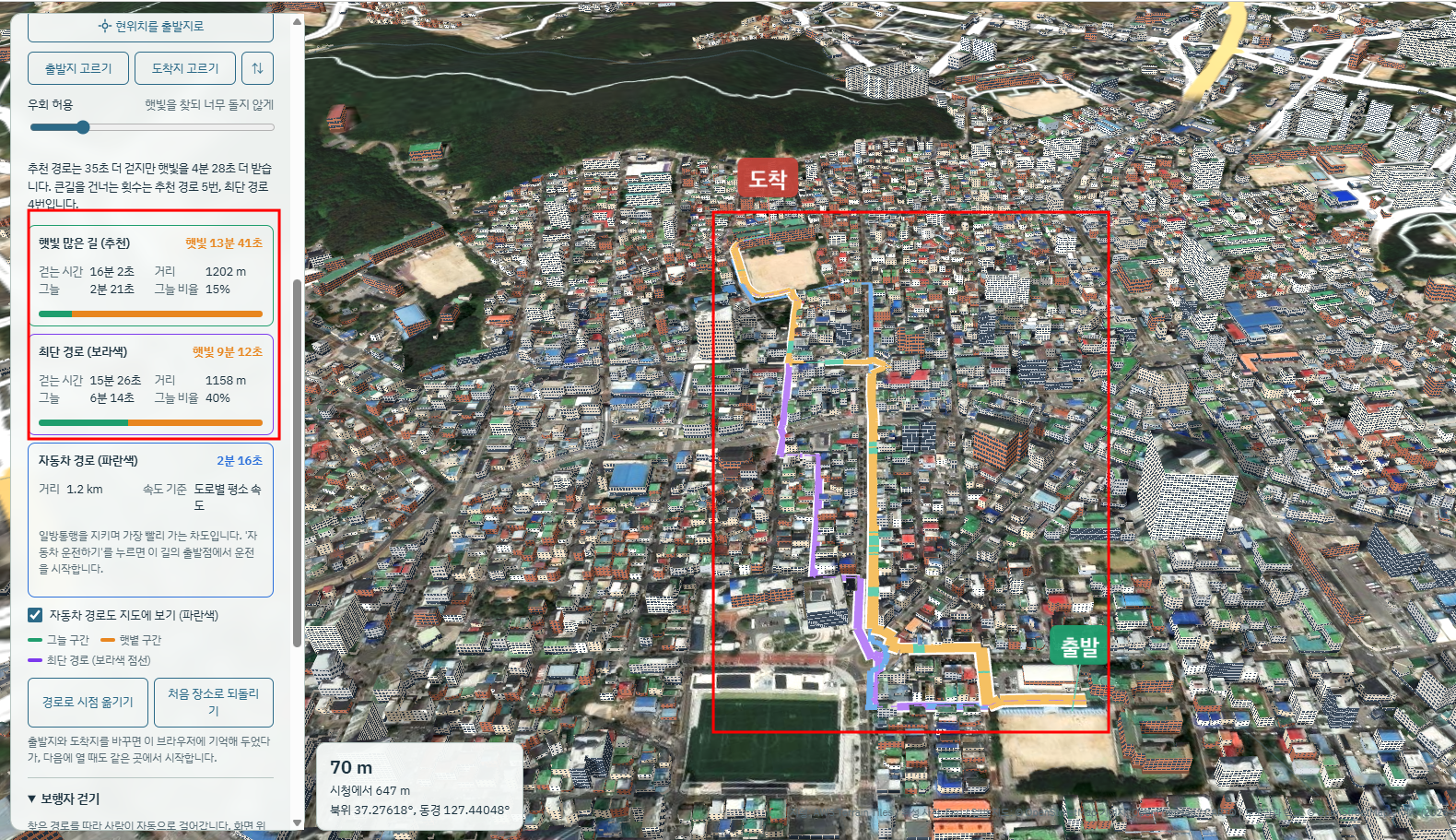
- '경로 찾기' 메뉴(또는 오른쪽 경로 단추)에서 '그늘로 걷기'나 '햇빛 받으며 걷기'를 고른다.
- '출발지 고르기'를 누른 뒤 지도를 클릭한다. 도착지도 같은 방법이다. 휴대폰에서는 '현위치를 출발지로'를 눌러도 된다.
- 학교나 주요 장소는 '지도와 장소'의 장소 목록에서 고른 뒤 '여기를 출발지로'를 누르면 된다.
- 나온 경로를 보면. 추천 경로는 그늘 구간이 초록, 햇빛 구간이 주황으로, 최단 경로는 보라색으로, 자동차 경로는 파란색으로 그려진다.
결과 칸에는 경로마다 걷는 시간, 거리, 그늘과 햇빛을 받는 시간, 큰길을 건너는 횟수가 나온다. '우회 허용' 막대로 그늘을 찾아 얼마나 더 돌아갈지 정할 수 있다.
큰길에서는 도로 한가운데가 아니라 양쪽 인도로 걷고, 반대편으로는 교차로나 횡단보도에서만 건너간다. 인도 한쪽이 그늘이면 그쪽 인도로 이동하도록 했다.
시간 바꾸기
시각을 바꾸면 그림자가 바로 따라 움직이고, 그늘 길도 그 시각에 맞게 다시 찾는다.
- 메뉴에서: '시간과 그림자'의 막대를 좌우로 이동하거나, 날짜, 9시·12시·15시·18시 바로가기해서 시간대 그림자를 볼 수 있다. 하루 그림자 재생을 누르면 시간이 자동으로 재생된다.
- 오른쪽 시계 단축 아이콘: 컴퓨터에서는 오른쪽에 세로 막대, 스마트폰에서는 화면 아래에 가로 막대가 나온다. 막대의 노란 부분이 낮이고, 검은 부분은 밤이다.
건물 모습은 '건물' 메뉴에서 바꿀 수 있다. 지붕에 항공사진을 입히거나 외벽에 창문을 그릴 수 있는데, 외벽은 층수와 용도로 만든 가상의 모양이라 실제 건물과 다르다. (이건 앞으로 계속 개선해야 할 부분이다 완벽하지 않다)
걸어 보기와 자동차 운전하기
찾은 길을 직접 걸어 보거나 운전해 볼 수 있다.
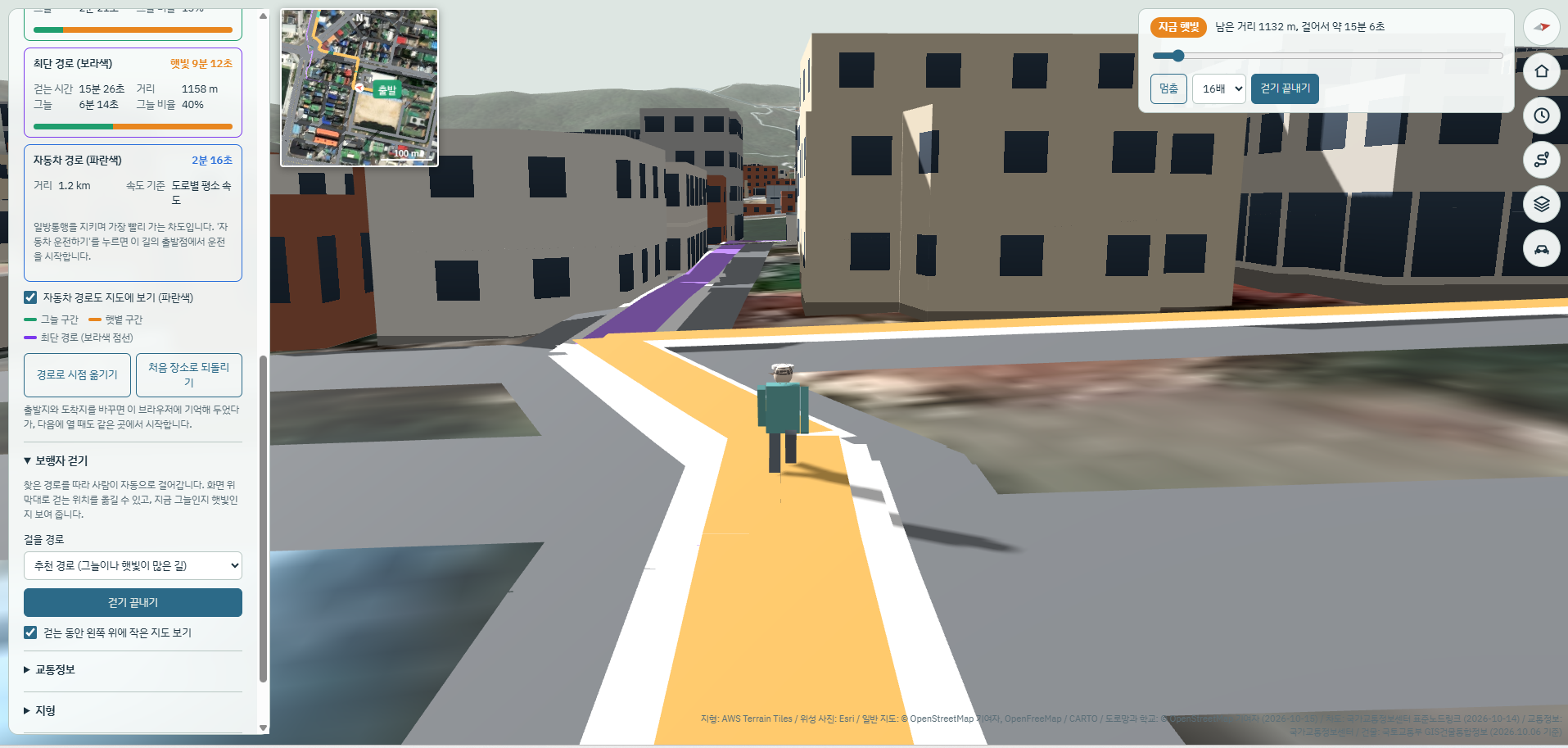
- 보행자 걷기: '보행자 걷기' 메뉴의 '걷기 시작'이나 경로 창의 '걸어 보기'를 누르면, 사람이 추천 경로를 따라 자동으로 걸어간다. 위쪽 안내판에 '지금 그늘'이나 '지금 햇빛'과 남은 거리가 나오고, 막대로 걷는 위치를 옮기거나 빠르기를 1~16배로 바꿀 수 있다. 왼쪽 위 작은 지도에는 둘레 약 300m가 위에서 내려다본 모습으로 나온다.
- 자동차 운전하기: 오른쪽 자동차 단추나 메뉴 맨 아래 '운전 시작'을 누르면 경로의 출발지에서 운전을 시작한다. 파란 자동차 경로를 따라가도 되고 자유롭게 다녀도 된다. 컴퓨터는 방향키와 스페이스(급정거), V(시점), Esc(끝내기)로, 스마트폰은 화면 아래 단추로 운전한다.
도로에는 가상 차량이 함께 다니고, 큰길 교차로에는 신호등이 있다. 국가교통정보센터 인증키를 넣고 '교통정보'를 받으면 교통 상황에 따라 도로를 달리는 자동차 숫자가 달라진다.
자료 출처와 알아 둘 점
자료출처기준
| 건물 | 국토교통부 GIS건물통합정보 | 2026년 10월 6일 |
| 차도 | 국가교통정보센터 표준노드링크 | 2026년 10월 14일 |
| 골목, 보행로, 횡단보도, 학교 | OpenStreetMap 기여자 | 2026년 10월 15일 |
| 지형 | AWS Terrain Tiles | 받을 때 |
| 위성 사진, 일반 지도 | Esri, OpenFreeMap, CARTO | 받을 때 |
| 교통정보 (선택) | 국가교통정보센터 | '지금 받기'를 누를 때 |
- 그늘 계산: 건물과 지형의 그림자만 계산한다. 가로수, 차양, 구름은 들어 있지 않다.
- 새 건물: 사용승인 전이거나 최근 지은 건물은 아직 자료에 없을 수 있다. 예를 들어 중리지구의 새 아파트들은 빠져 있다.(이건 나중에 업데이트 할 예정이다)
- 인도: 인도 위치는 도로 폭으로 추정한 것이라 실제와 다를 수 있다.
- 휴대폰: 처음 접속할 때 지도와 사진을 몇 MB 받으니, 가능하면 와이파이에서 여는 것을 권한다.