과학사랑 실시간 퀴즈 부저 프로그램 - 돈주고 퀴즈 부저 살 필요 없음.
과학사랑 퀴즈 부저는 학생들이 자기 휴대폰이나 태블릿으로 누르는 실시간 퀴즈 부저예요. 선생님 화면에 누가 제일 먼저 눌렀는지 바로 나오고, 1등부터 순서대로 시상대에 올라가요. 설치할 앱은 없고, 학생은 QR코드만 찍으면 들어올 수 있어요.
수업을 즐겁게 만드는 장치들이 들어 있어요.
- 동물 캐릭터: 학생이 동물 40종 중에서 자기 캐릭터를 골라요. 캐릭터 없이 번호로만 참여할 수도 있어요.
- 1등 발표 화면: 가장 먼저 누른 학생이 나오면 교실 화면 가득 캐릭터와 "1등!"이 뜨고, 꽃가루와 팡파르가 함께 나와요.
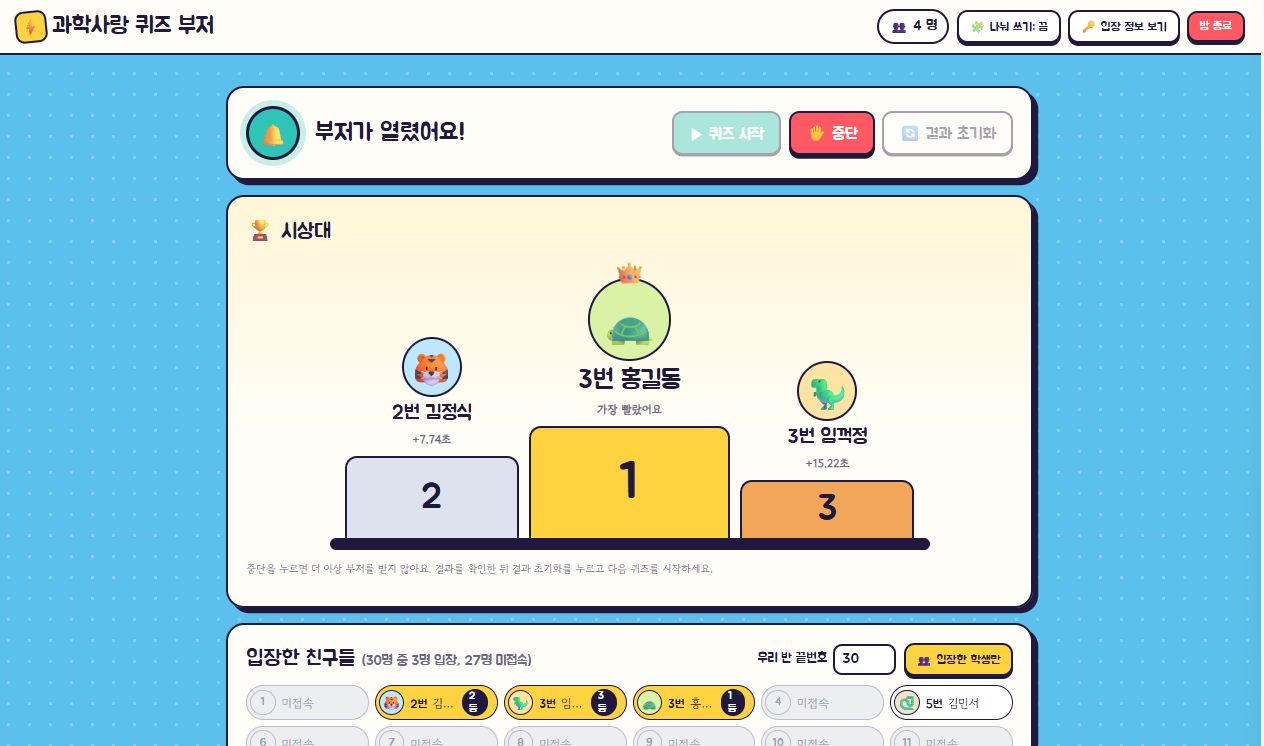
- 시상대: 1·2·3등이 시상대에 올라가고, 1등과 몇 초 차이였는지 0.01초 단위로 보여 줘요.
- 태블릿 나눠 쓰기: 기기가 부족하면 태블릿 한 대를 최대 4명이 화면을 나눠 각자 참여할 수 있어요.
선생님: 수업에서 사용하기
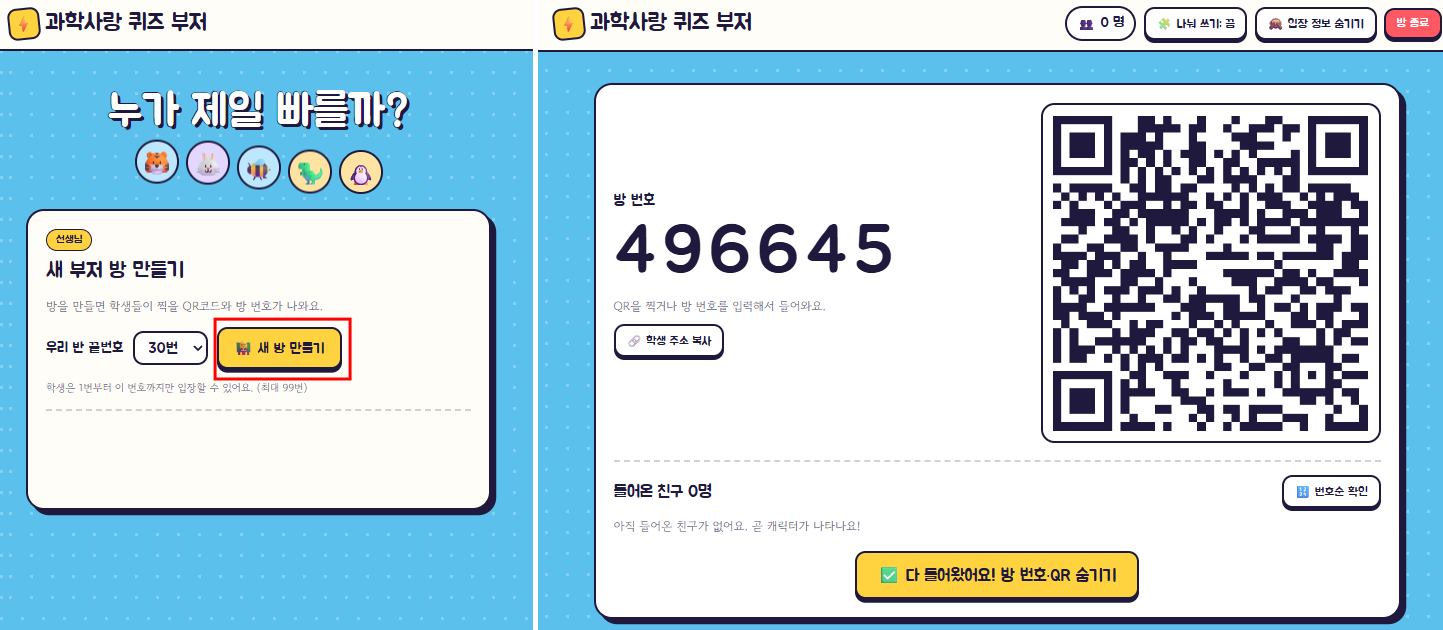
1. 방 만들기
- 교사용 주소를 열어요.
https://sciencej.cafe24.com/html5/quizb/teacher.html
- 우리 반 끝번호에서 반의 마지막 번호를 골라요. 처음에는 30번이 선택되어 있고, 최대 99번까지 고를 수 있어요.
- 새 방 만들기를 눌러요.
끝번호보다 큰 번호로는 학생이 들어올 수 없어요. 한 번 고른 끝번호는 컴퓨터에 기억돼서 다음 수업 때 다시 고르지 않아도 돼요.
2. 학생 입장시키기
방을 만들면 화면에 6자리 방 번호와 큰 QR코드가 나와요. 학생들은 QR코드를 찍거나 방 번호를 입력해서 들어와요. 들어온 학생은 화면 아래에 캐릭터와 함께 하나씩 나타나요.
아직 안 들어온 학생을 확인하려면 번호순 확인을 누르세요. 1번부터 끝번호까지 모든 칸이 나오고, 안 들어온 번호는 회색 "미접속"으로 표시돼요. 다시 누르면 들어온 학생만 보여요.
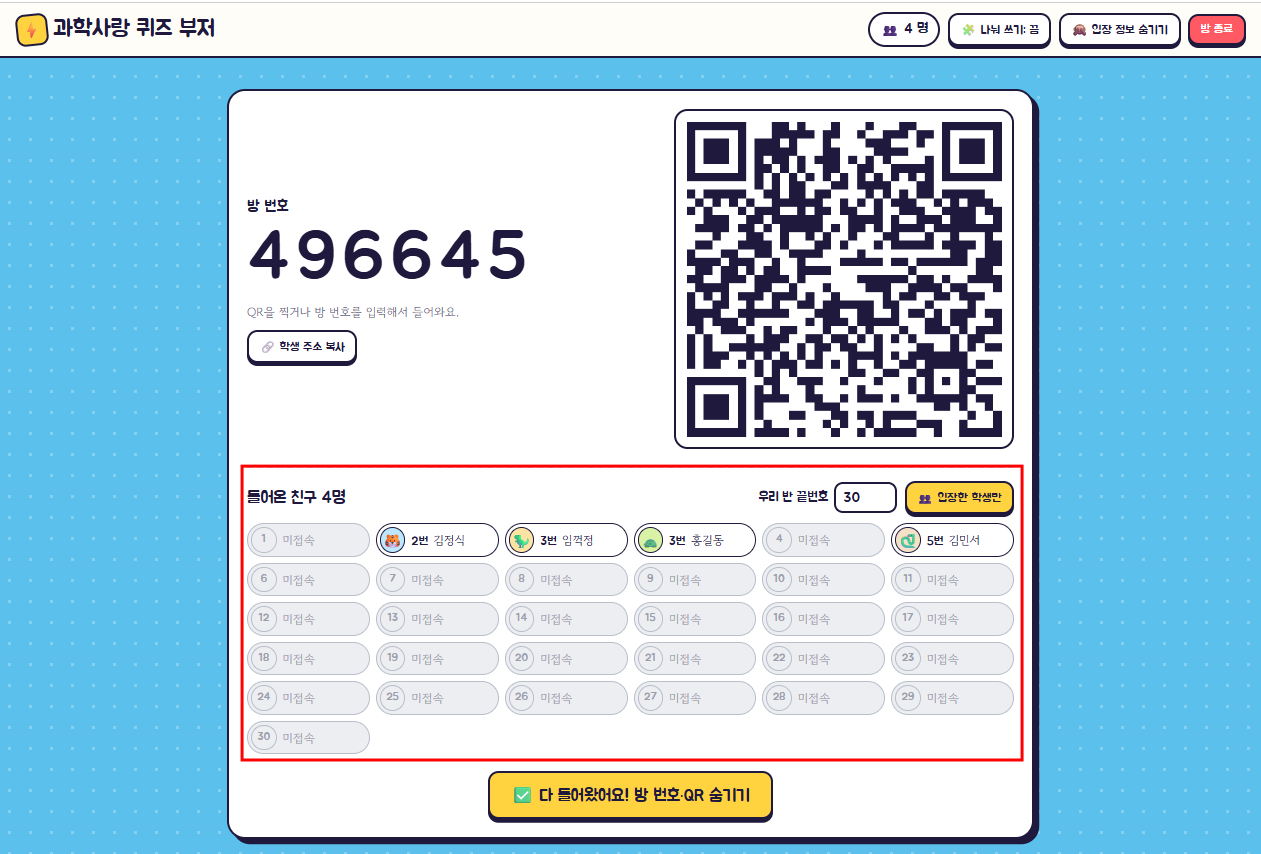
모두 들어오면 다 들어왔어요! 방 번호·QR 숨기기를 눌러 입장 정보를 닫아요. 퀴즈 시작을 눌러도 자동으로 닫혀요. 늦게 온 학생이 있으면 위쪽의 입장 정보 보기로 다시 열 수 있어요.
* 번호를 잘 못 입력하고 들어온 학생은 이름을 눌러 내보낼 수 있어요.
3. 퀴즈 진행하기
- 문제를 내면서 퀴즈 시작을 눌러요. 학생 화면의 부저가 빨갛게 바뀌어요.
- 가장 먼저 누른 학생이 나오면 교실 화면에 1등 발표가 크게 떠요. 화면을 누르거나 3.5초가 지나면 닫혀요.
- 더 이상 받지 않으려면 중단을 눌러요.
- 시상대와 순서를 확인한 뒤 결과 초기화를 누르고, 다음 문제에서 다시 퀴즈 시작을 눌러요.
문제 수에는 제한이 없어요.
4. 수업 마치기
수업이 끝나면 반드시 위쪽의 방 종료를 눌러 주세요. 학생 화면에 "방이 종료되었어요"가 나오고, 그 방의 학생 명단과 부저 기록이 모두 삭제돼요. 삭제한 기록은 다시 볼 수 없어요.
방 종료를 누르지 않고 실수로 창을 닫았거나 새로고침했다면, 같은 컴퓨터에서 교사용 주소를 다시 열고 이전 방 이어서 하기를 누르면 돼요.
학생: 참여하기
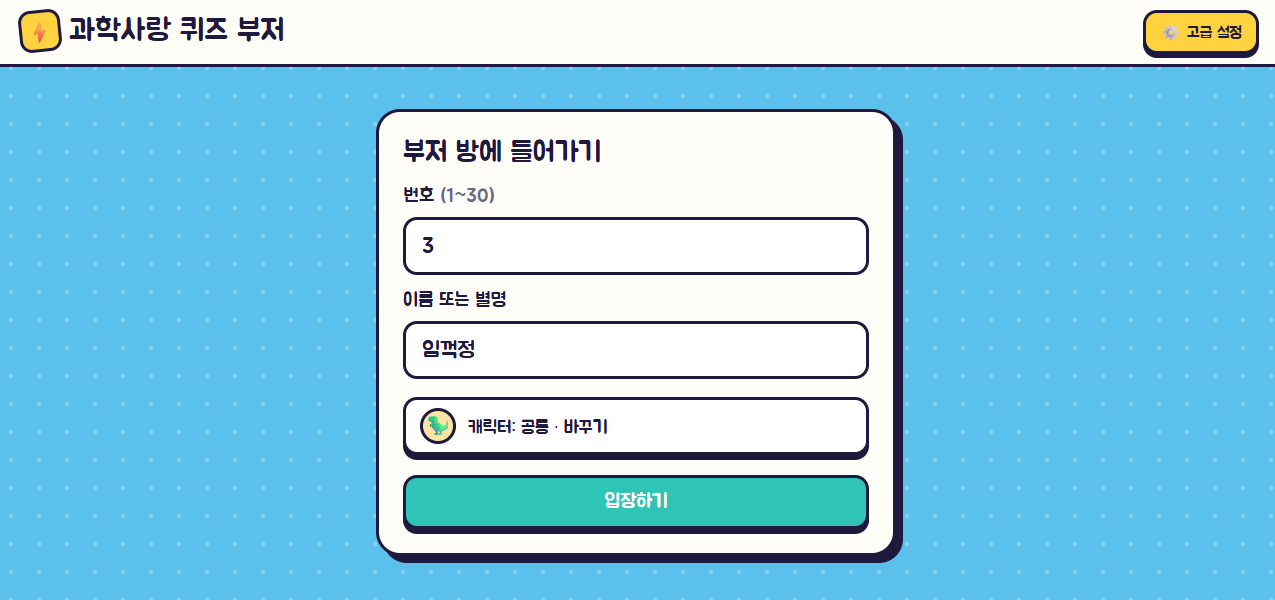
- 선생님 화면의 QR코드를 휴대폰 카메라로 찍어요. QR을 못 찍으면 학생용 주소에 들어가서 방 번호 6자리를 입력해요.
- 번호와 **이름(또는 별명)**을 입력해요. 이름은 15자까지 쓸 수 있어요.
- 캐릭터 고르기를 눌러 동물 40종 중 하나를 골라요. 원하지 않으면 "없음"을 고르면 되고, 이때는 캐릭터 대신 번호가 동그라미 안에 표시돼요.
- 입장하기를 눌러요.
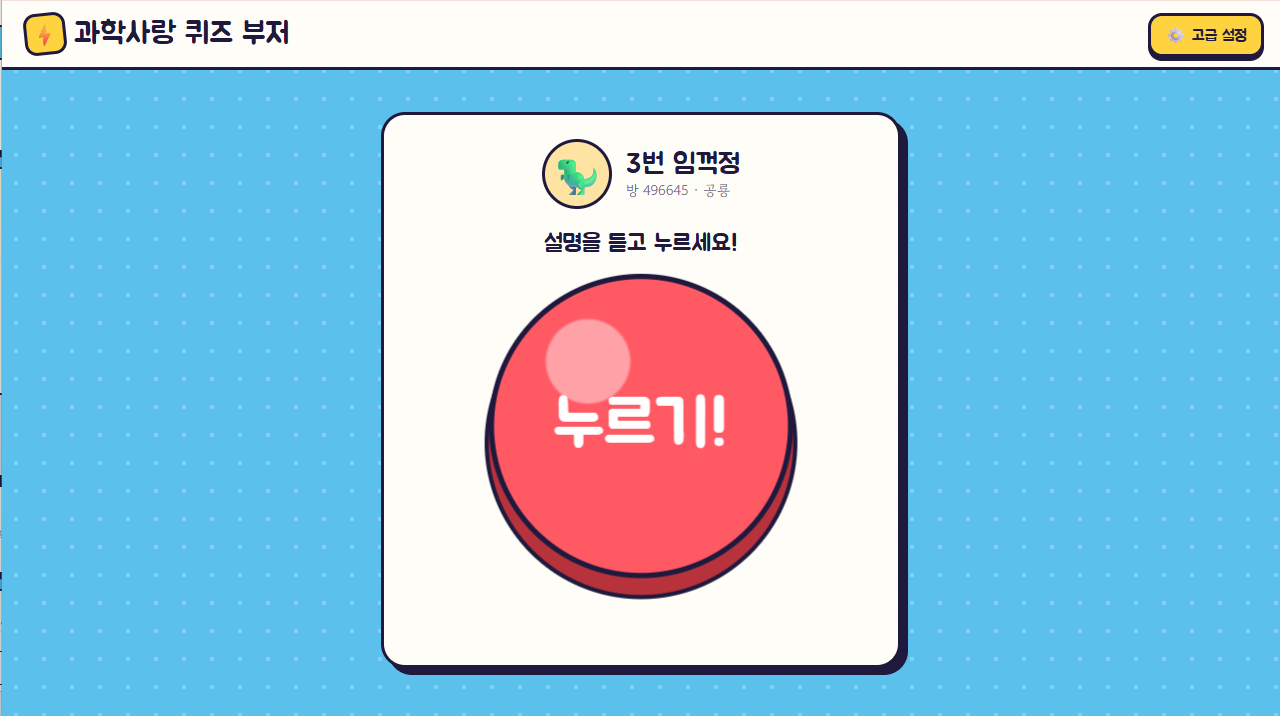
입장하면 화면 가운데에 커다란 부저 버튼이 나와요. 부저 색깔로 지금 상태를 알 수 있어요.
부저 색뜻
| 회색 "기다려요" | 아직 퀴즈가 시작되지 않았어요 |
| 빨간색 "누르기!" | 설명을 듣고 누르세요 |
| 금색 "1등" | 내가 제일 빨랐어요 (꽃가루가 나와요) |
| 초록색 "2등, 3등…" | 접수 완료, 1등보다 몇 초 늦었는지 나와요 |
한 문제에 한 번만 누를 수 있어요. 지금 누가 1등인지도 학생 화면에 함께 보여요.
태블릿 한 대를 나눠 쓰기
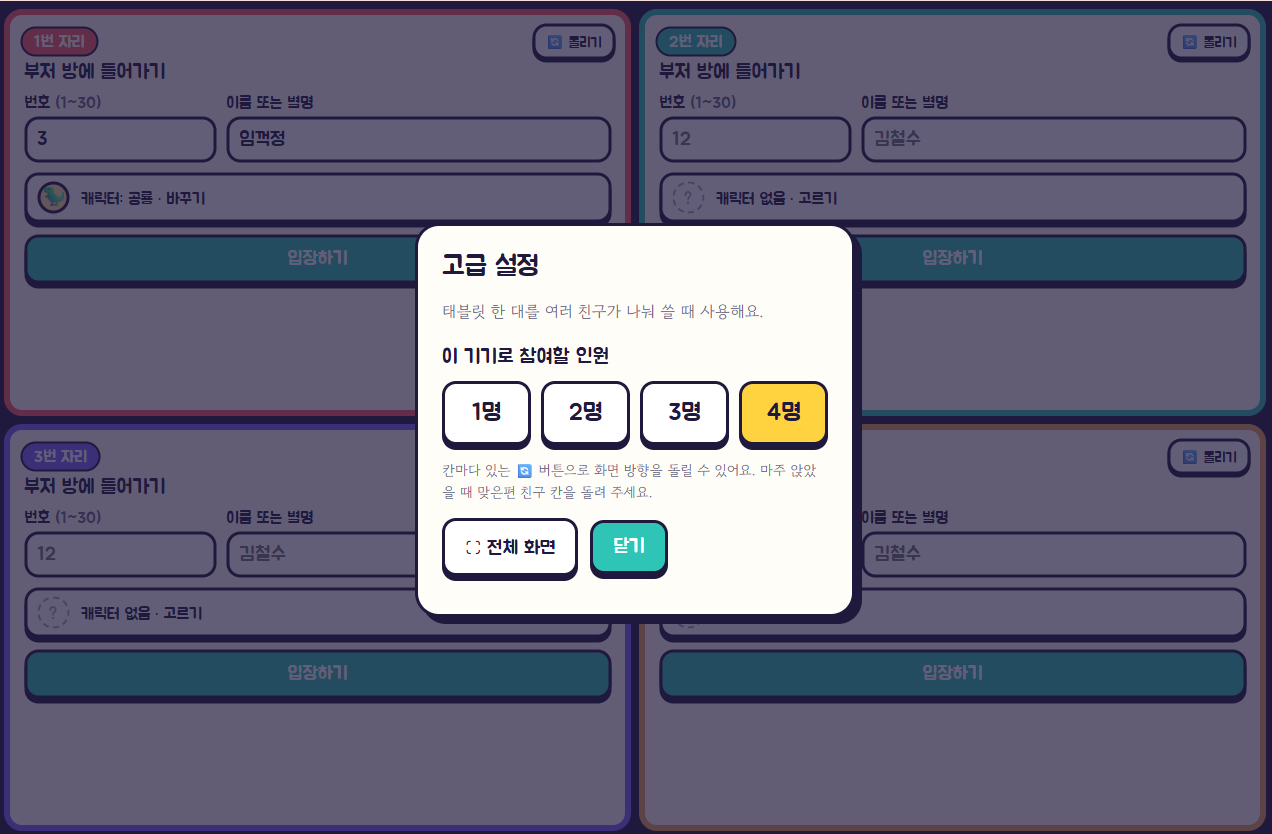
친구 태블릿이 고장 났을 때나 모둠에 태블릿이 한 대뿐일 때, 한 대를 최대 4명이 화면을 나눠 각자 자기 기기처럼 참여할 수 있어요.
선생님이 먼저 허용해요. 교사 화면 위쪽의 나눠 쓰기: 끔 버튼을 눌러 켬으로 바꿔요. 새 방은 항상 "끔"으로 시작해요.
학생 태블릿에서 설정해요.
- 방에 들어온 뒤 오른쪽 위의 고급 설정을 눌러요.
- 이 기기로 참여할 인원을 1~4명 중에서 골라요. 선생님이 허용하기 전에는 1명만 고를 수 있어요.
- 화면이 나뉘면 각 칸에서 번호, 이름, 캐릭터를 따로 넣고 입장해요.
태블릿을 가로로 들면 2명은 좌우, 3명은 세 칸, 4명은 2×2로 나뉘어요. 세로로 들면 위아래로 나뉘어요. 칸마다 색이 달라서 자기 칸을 찾기 쉬워요.
사용 팁
- 여러 명이 동시에 눌러도 각자 따로 인식돼요. 같은 기기에서 누른 순서도 정확하게 기록돼요.
- 태블릿을 책상에 눕히고 마주 앉으면, 맞은편 친구 칸의 돌리기 버튼을 두 번 눌러 화면을 180° 돌려 주세요. 한 번 누를 때마다 90°씩 돌아가요.
- 고급 설정 안의 전체 화면을 누르면 주소창이 사라져 화면을 넓게 쓸 수 있어요.
- 10인치 이상 태블릿은 4분할까지 편하게 쓸 수 있어요. 휴대폰은 2분할까지만 권장해요.
선생님 화면에서 확인하기
한 기기를 나눠 쓰는 학생들은 명단에서 같은 색 테두리와 "A", "B" 같은 기기 표시로 묶여 보여요. 학생 한 명이 여러 이름으로 들어오는 장난도 바로 알아볼 수 있어요.
개인정보와 안전
학생 기록은 수업이 끝나면 남지 않아요. 선생님이 방 종료를 누르는 순간 그 방의 학생 번호, 이름, 캐릭터, 부저 기록이 서버에서 모두 삭제돼요.
- 수집하는 정보: 학생이 직접 입력한 번호와 이름(별명 가능), 고른 캐릭터, 부저를 누른 시각뿐이에요. 회원가입, 로그인, 전화번호, 이메일은 받지 않아요.
- 실명 대신 별명: 개인정보가 걱정되면 학생들에게 이름 대신 별명을 쓰게 해도 잘 작동해요.
- 부정행위 방지: 퀴즈 시작·중단·초기화·종료는 방을 만든 선생님 기기에서만 할 수 있어요. 학생은 다른 친구 이름으로 누르거나 기록을 지울 수 없어요.
- 시간 조작 방지: 누른 시각은 학생 기기 시계가 아니라 서버 시간으로 기록돼서, 기기 시간을 바꿔 1등을 할 수 없어요.
방 종료를 누르지 않고 창만 닫으면 기록이 남아 있으니, 수업이 끝나면 꼭 방 종료를 눌러 주세요.
자주 묻는 질문
학생이 "방이 없거나 종료되었습니다"라고 나와요. 방 번호를 잘못 입력했거나, 선생님이 방을 종료한 경우예요. 선생님 화면의 방 번호를 다시 확인해 주세요.
학생이 "번호는 1~30 사이로 입력하세요"라고 나와요. 방을 만들 때 고른 끝번호보다 큰 번호를 넣은 경우예요. 전학생 등으로 번호가 늘었다면 번호순 확인 화면의 "우리 반 끝번호" 칸에서 숫자를 바꾸면 바로 들어올 수 있어요.
학생이 "권한이 없어요"라고 나와요. 부저가 닫힌 직후에 눌렀거나 방이 종료된 경우예요. 다음 문제에서 다시 누르면 돼요.
학생이 새로고침을 했어요. 같은 기기에서는 번호, 이름, 캐릭터가 기억되어 있어서 입장하기만 다시 누르면 같은 학생으로 돌아와요. 명단에 중복으로 생기지 않아요.
선생님 화면을 실수로 닫았어요. 같은 컴퓨터에서 교사용 주소를 다시 열고 "이전 방 이어서 하기"를 누르세요. 학생들은 그대로 기다리면 돼요.
학생 화면에 고급 설정이 있는데 2명 이상이 안 눌려요. 선생님 화면에서 "나눠 쓰기"를 "켬"으로 바꿔야 해요. 바꾸는 즉시 학생 화면이 풀려요.
소리가 안 나요. 휴대폰이 무음 모드인지 확인해 주세요. 일부 기기는 화면을 한 번 터치한 뒤부터 소리가 나요.
새 기능이 안 보여요. 브라우저가 예전 화면을 기억하고 있을 수 있어요. 컴퓨터는 Ctrl+F5, 휴대폰은 브라우저를 완전히 닫았다가 다시 열어 주세요.