<적극추천> 학습용 도블 게임 만들기 프로그램2.0-그림추가 가능
내가 원하는 단어로 학습용 도블 게임 만들기 2.0
<2026.9.11 추가> 문제풀이에서 5초가 지나야, 정답과 오답 처리가 가능하게 변경했다. 학생들이 문제도 읽지 않고 마구 누르는 걸 방지하기 위한 목적이다.
<기존 1.0에서 만든 것은 그대로 사용가능 합니다. 2.0에서 새로 만드는 것은 1.0과 구글스레드 시트와 호환되지 않습니다. 앞으로는 2.0으로 만드시길 권합니다. 구글스프레드시트 형식만 2.0으로 수정해 주시면 됩니다.>
학생들이 즐겁게 참여 하는 도블 게임이다. 1-4명이서 게임을 할 수 있다.
수업을 게임처럼 재미있게 할 수 있는 방법을 생각하다가 도블 게임을 학습용으로 만들어 보았다.
수업시간에 교사가 학습하고 싶은 단어들을 가지고 직접 도블 게임을 만들어 활용 할 수 있다.
재미만 있는 것이 아니라, 학습요소도 집어 넣어 보았다.
반복 게임 하면서 새로 나오는 단어들 또는 중요한 단어들에 친숙해 지면 좋겠다.
한글 뿐만 아니라 영어나 한자, 일본어등 다른나라 언어도 되고, 퀴즈 형태로 만들 수도 있다.
<2026.7.5 업데이트 - 이제는 문자 뿐만 아니라 그림도 넣을 수 있고, 문제도 출제할 수 있다.>
일단 아래 링크에 접속해서 가장 기본적인 학습용 도블 게임을 체험해 보자.
http://edgo.kr/EtLSB
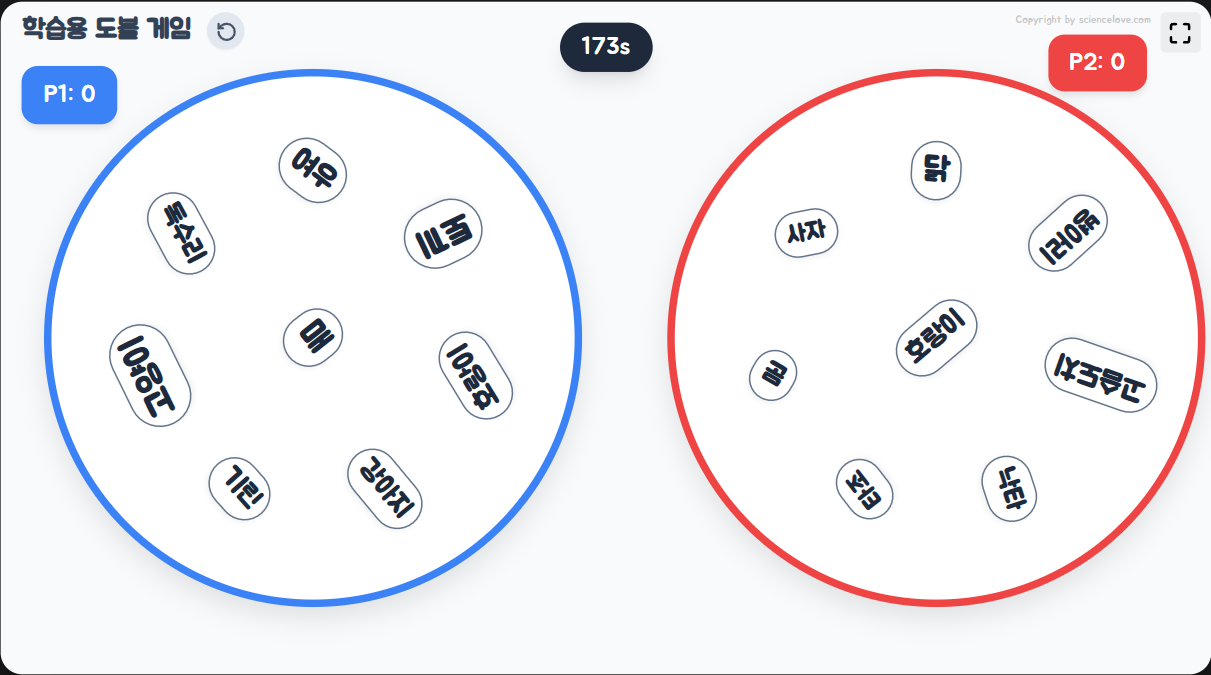
게임 방법은 간단하다. 2명에서 최대 4명까지 참여가 가능하다.
원형 카드에 모두 포함된 공통된 단어를 찾아서 먼저 누르면 된다. 공통된 단어를 누른 뒤, 그 단어에 대해 설명을 하고 맞으면 정답처리를 한다.
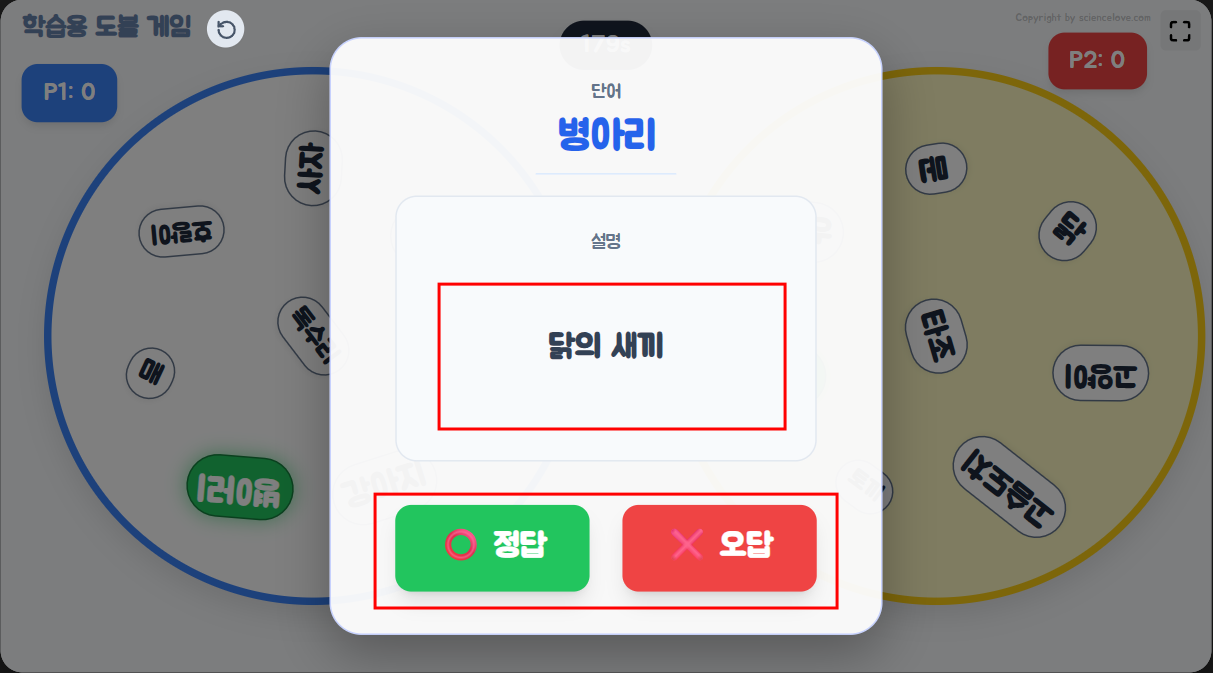
만약 틀려서 오답 처리 하면 점수가 올라가지 않는다.
(참고로 정답 창을 확인하는 동안은 게임시간도 잠깐 멈추게 되기 때문에, 서둘러 정답을 확인할 필요 없다)
<학습용 도블 게임 만드는 방법>
1. 자신만의 문제는 아래 구글스프레드 시트를 사본 복사해서 만들면 된다.
- 도블 구글스프레드시트를 사본 복사해서 도블 게임에서 사용할 단어와 설명을 직접 입력한다.
- 아래 구글스프레드시트를 사본 복사해 가면 된다.
https://docs.google.com/spreadsheets/d/155-OJvvQPkp8HK4PSVNPr-5VsjB6RRCMrwwREDCY6R0/edit?usp=sharing
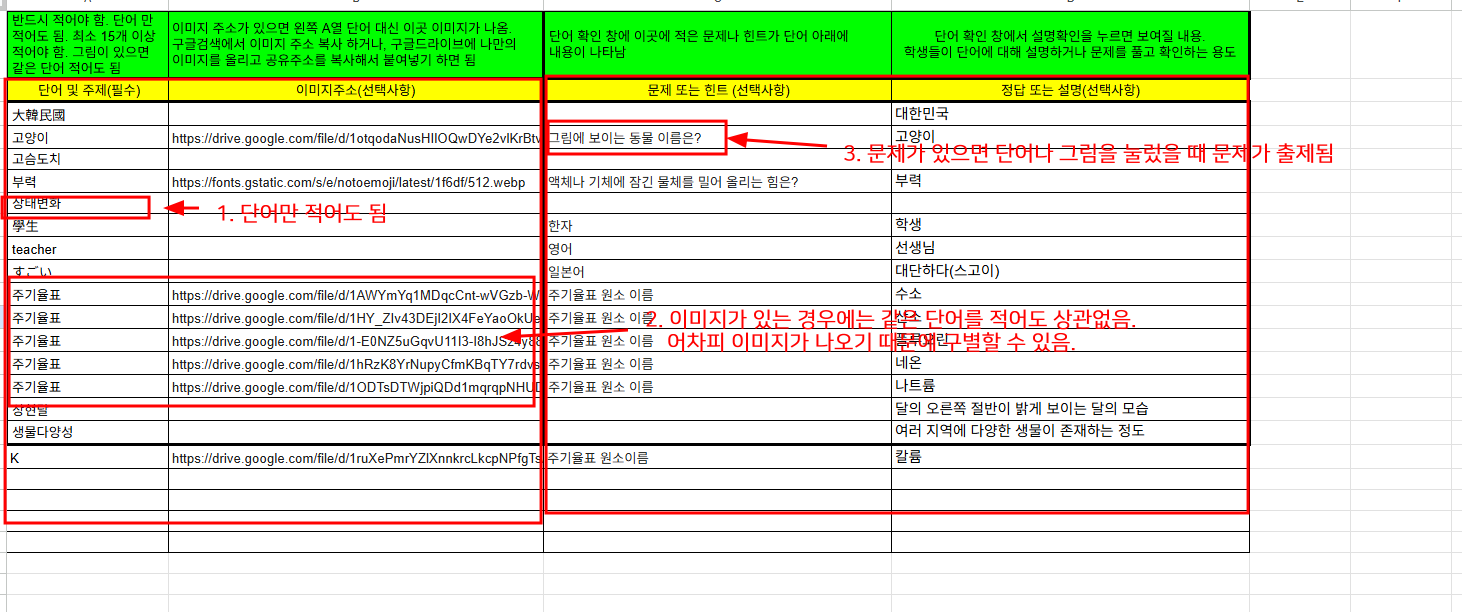
1) A열에 도블게임에서 사용한 단어들을 입력한다.
가장 쉽게 만드는 방법은 모든 열 다 지우고 A열에 단어만 입력해도 된다. A열은 반드시 입력해야 한다. 이미지가 있다면 일련번호를 입력해도 된다.
<B, C, D열에는 아무것도 입력하지 않아도 게임을 하는데는 지장이 없다. 필요시에만 입력한다. >
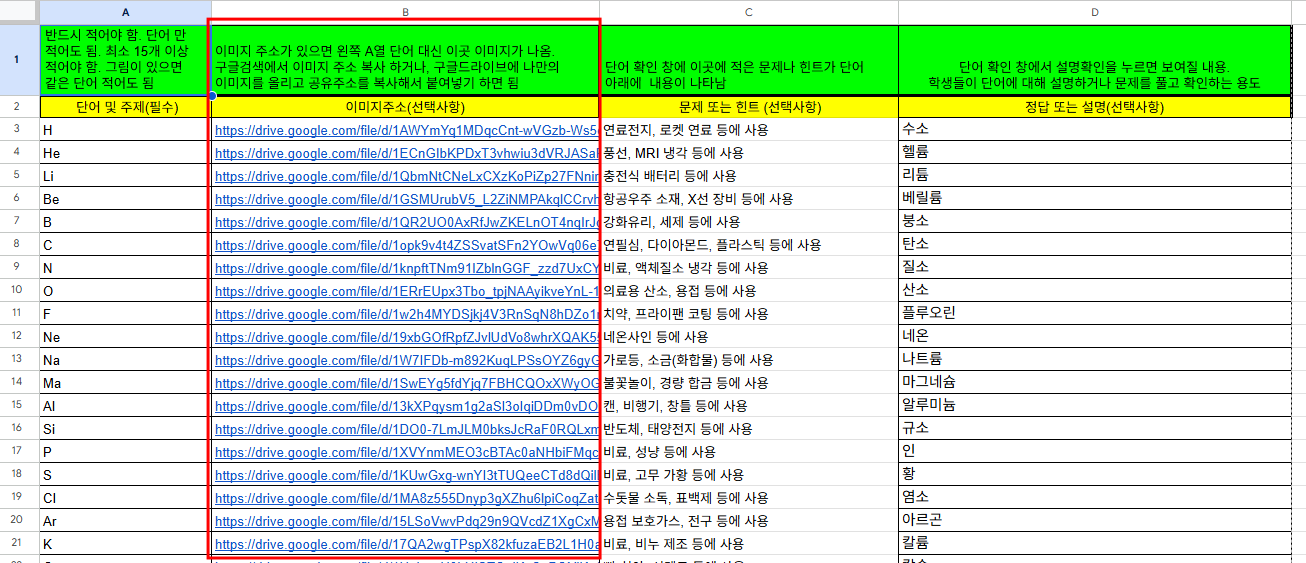
2) B열에 이미지가 있는 경우에만 이미지 링크 주소를 붙여 넣기 한다.
A열에는 반드시 단어나 주제가 들어가야 한다. 기본적으로 같은 단어가 들어가면 안되지만, 단 B열에 이미지가 있는 경우 A열에는 같은 단어를 입력해도 된다. 이유는 도블게임 카드에 단어가 나타나면 같은 단어를 골라야 하기 때문에 A열에 같은 단어를 적으면 안되지만 B열에 그림이 있는 경우, A열 단어 대신 B열 그림이 나타나기 때문에 A열에 같은 주제를 같은 단어로 입력해도 상관 없다. 위 그림에 2번 설명을 보면 단어가 주기율표로 다 같은 이유는 이미지가 들어있기 때문이다.
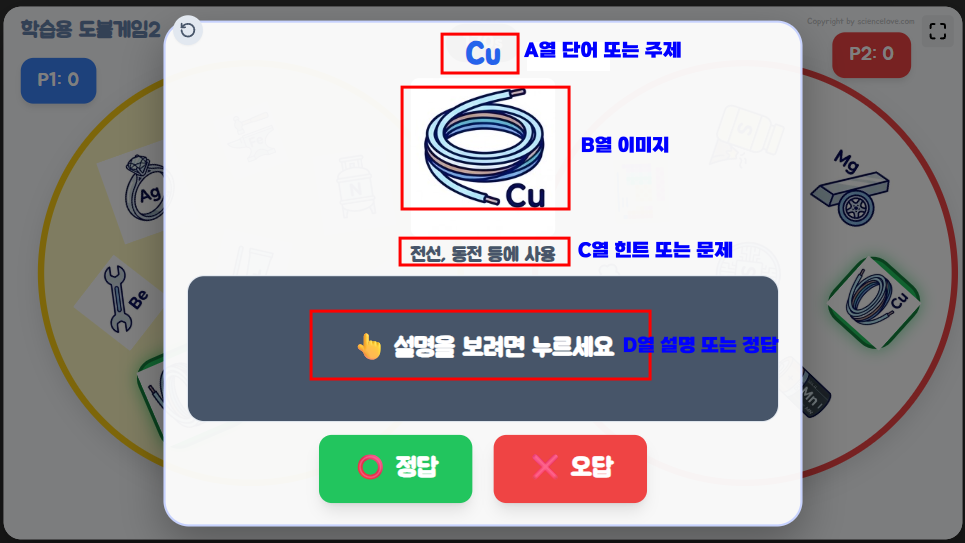
3. C 열은 카드에서 단어를 선택했을 때 보여지는 내용이다.
C열은 단어를 선택하고 나면 무조건 보여지게 되여 있다. 따라서 C열에는 단어에 대한 부연 설명이나 아니면 퀴즈 형태의 문제를 출제하면 된다.
4. D 열은 설명확인을 눌러야 보여지는 내용이다.
따라서 D열에는 정답이나, 설명을 하고 나서 확인할 수 있는 내용(단어 설명)을 입력하면 된다.
- 입력이 완성되면 공유를 눌러 보기전용으로 공유한 다음 링크주소를 복사한다.
<주의> 단어수는 최소한 15개 이상의 단어를 입력해야 한다. 구글스프레드시트에 굵은 선으로 표시해 논 영역이 15개 까지 영역이다. 15개 단어보다 적으면 실행되지 않도록 해 놓았다. 15개보다 많은 것은 상관 없다.
<고급 기능>. 만약에 다른 주제를 선택해서 게임을 하게 하거나 차시별 문제를 만들어 게임을 하게 하고 싶다면 시트를 추가로 만들고 같은 방법으로 입력하면 된다.
이때는 반드시 목록 시트를 만들고, 목록 시트에 각 시트명을 미리 입력해 둬야 한다.
(만약 주제를 선택하지 않을 거면 목록시트는 따로 만들 필요 없다.)
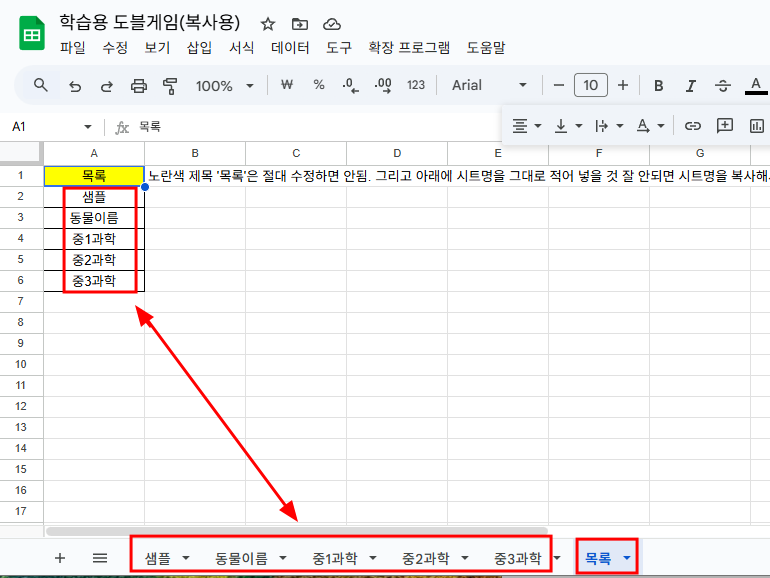
목록시트를 만들고 게임을 시작하면서 주제를 선택해서 게임을 진행할 수 있다.
예를 들어 1단원 내용을 차시별로 문제를 만들어서 사용할 수 있다. 매번 학습용 도블게임을 새로 만들 필요 없이, 단원별로 1개씩 링크주소를 만들면, 같은 링크 주소로 접속해도 구글스프레드시트에 차시별 내용만 추가해 주면, 같은 링크주소로 참여할 수 있다.
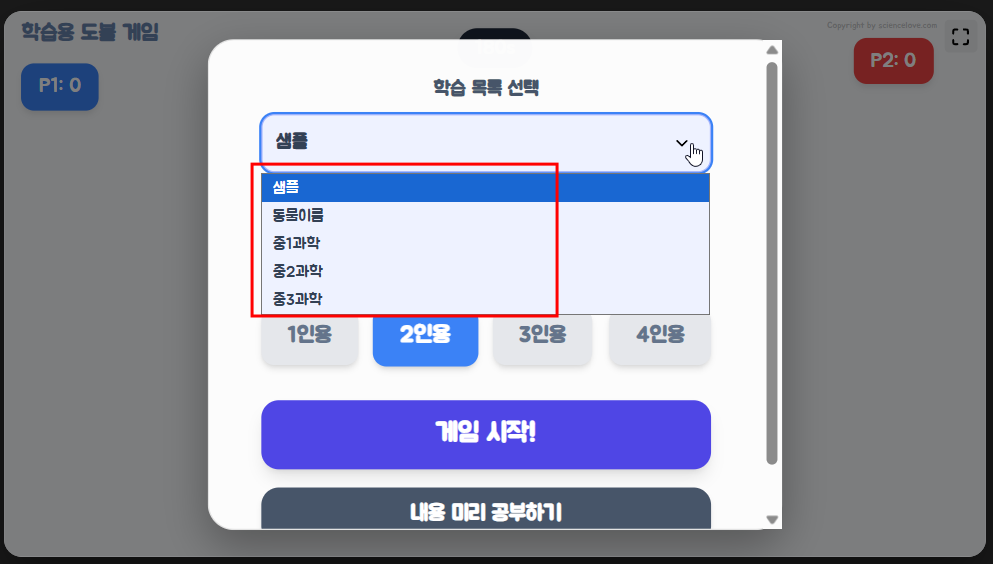
목록시트 만들기 싫으면, 그냥 주제별로 1개씩 따로 만들어도 된다. 1개씩만 만들면 학습목록 선택 창이 나타나지 않는다.
2. 도블 학습용 게임 만들기 - 구글스프레드시트 연결하기
- 구글스프레드 시트를 만들었다면 아래 링크에 접속해서 학습용 도블게임을 만든다.
https://sciencej.cafe24.com/html5/dobstudy2/dobblemaker2.html

- 구글스프레드시트 주소 입력란에 1.에서 만든 단어 구글스프레드시트 주소를 복사해 온 걸 붙여 넣기 한다.
- 만들기 버튼을 눌러 생겨난 링크주소를 학생들에게 보내 주면 된다. (태블릿 1대만 있어도 4명이서 게임에 참여할 수 있다)
- 미리보기를 눌러 잘 작동하는지 미리 확인해 보고 이상이 없으면 링크 주소를 학생들에게 보내 주자. edgo.kr 에 가서 링크 주소를 짧게 줄여서 보내 주면 좋다.
3. 교과 공유방 - 문제 공유

- 교과공유방에 가서 다른 선생님들이 만든 자료를 가져다가 사용할 수 있다.
- 마찬가지로 자신이 만든 문제(구글스프레드시트)를 공유해 주면 다른 선생님들이 사본복사해서 수정해서 사용할 수 있다. 많이 공유해 주면 좋겠다.
4. 이미지 들어간 도블게임 만들기
가. 구글 스프레드시트 B열에 추가로 이미지 링크 주소를 입력하면 된다.
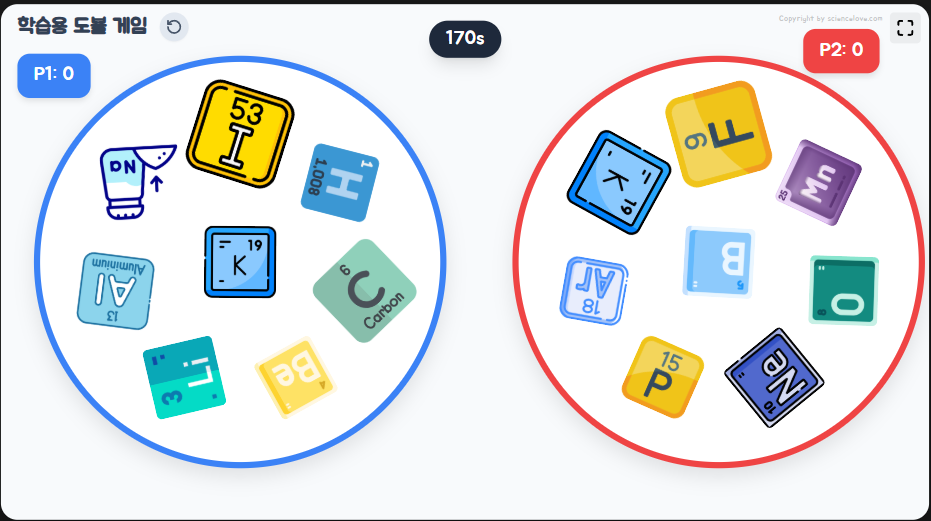
이미지 주소가 있으면 단어 대신 이미지를 불러다 화면에 보여지게 된다.
나. 아래 링크에서 그림이 들어간 도블게임을 테스트 해 볼 수 있다.
http://edgo.kr/pREhw
다. 자신의 구글드라이브에 이미지를 올리고 이미지를 공유해서 링크 주소를 복사해 오면 된다.
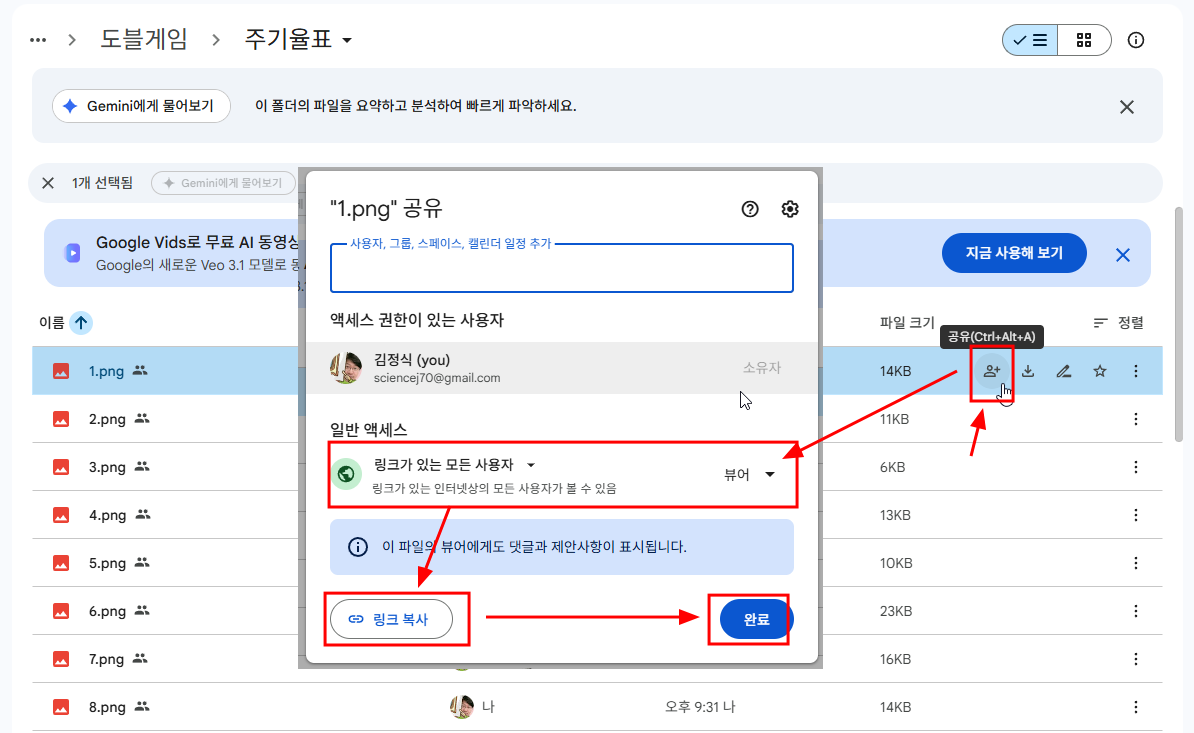
팁 : 폴더를 공유해 놓면, 이미지 마다 일일이 공유할 필요 없이 폴더안에 들어있는 모든 이미지는 다 공유가 된다.
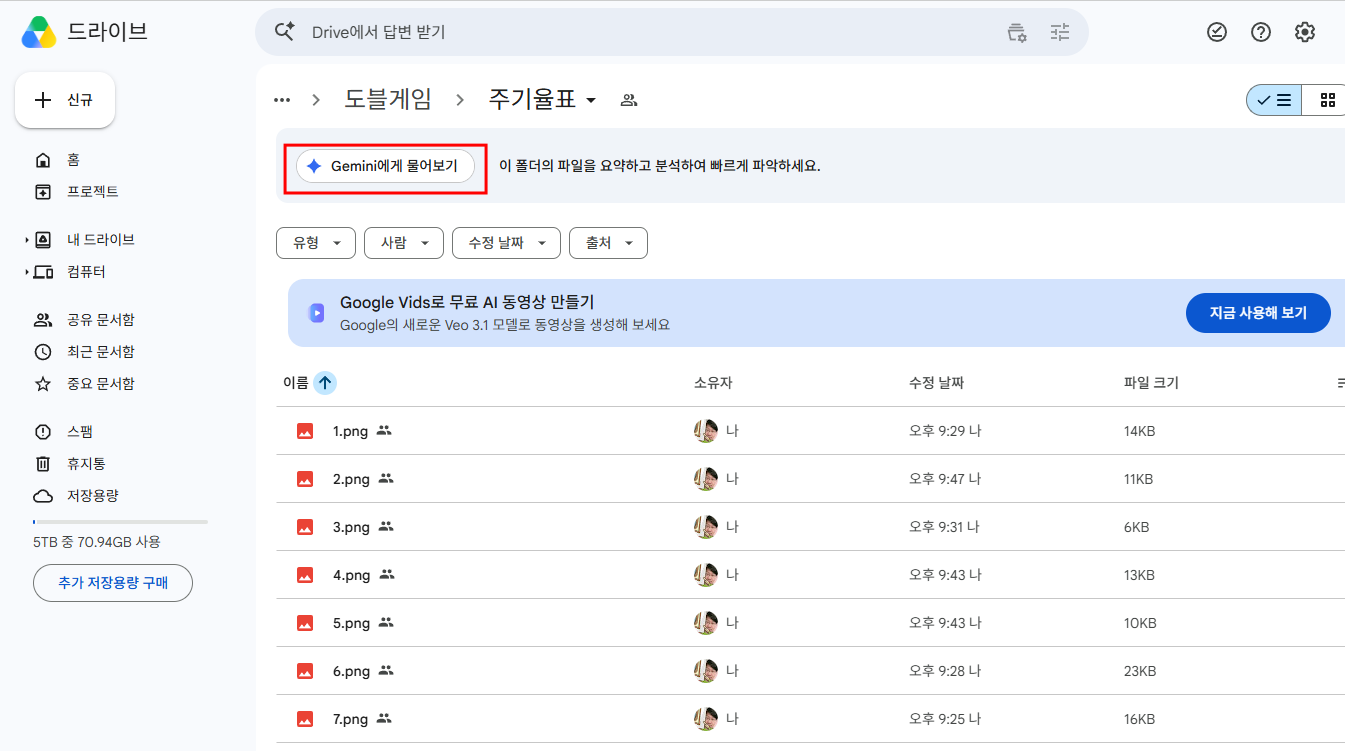
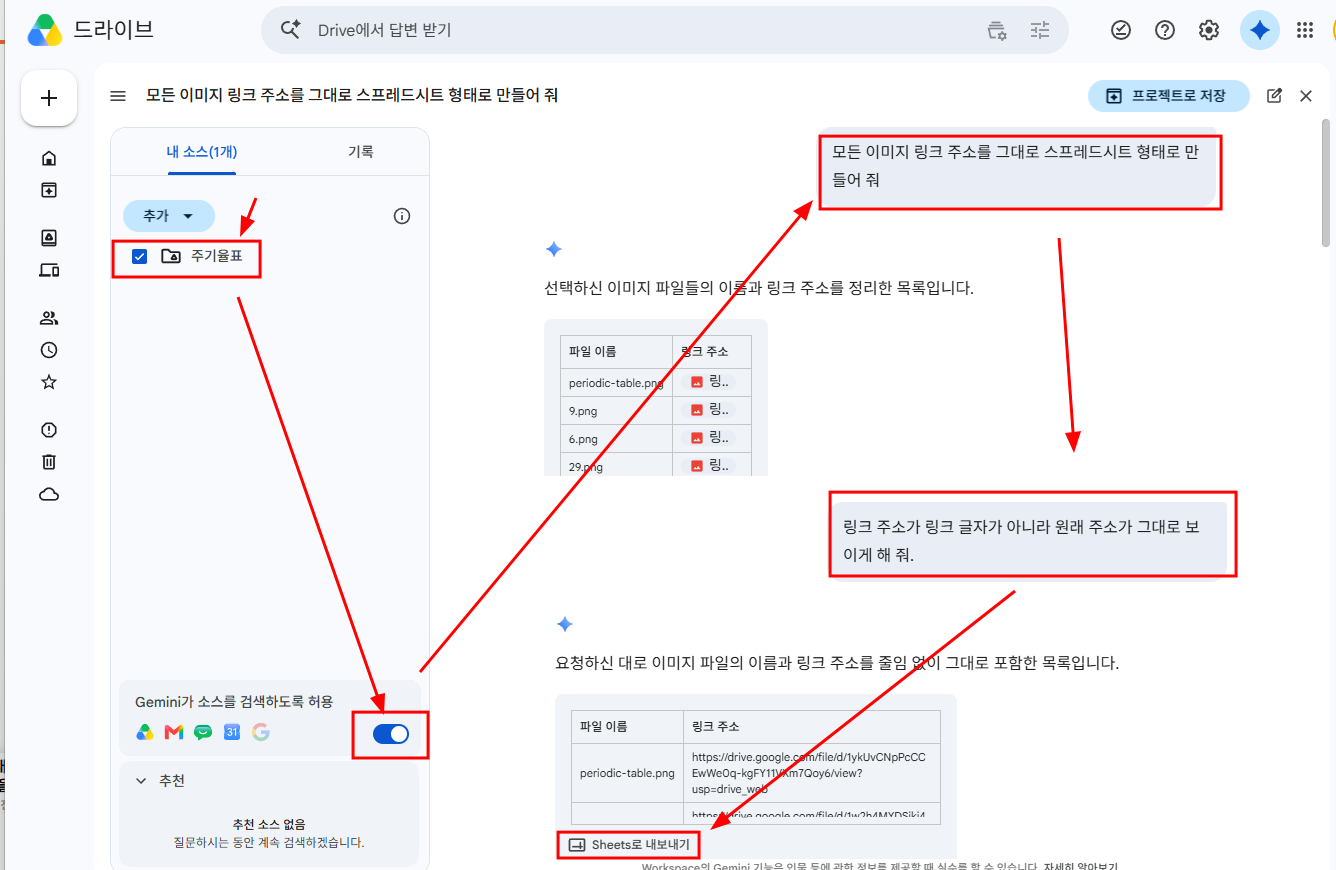
(현재 제미나이 유료 가입자만 되는 것으로 보인다.)
이미지 링크 주소를 하나씩 복사해 오지 않고, 제미나이를 사용하면 이미지 링크 주소를 한번에 스프레드시트로 가져올 수 있다.
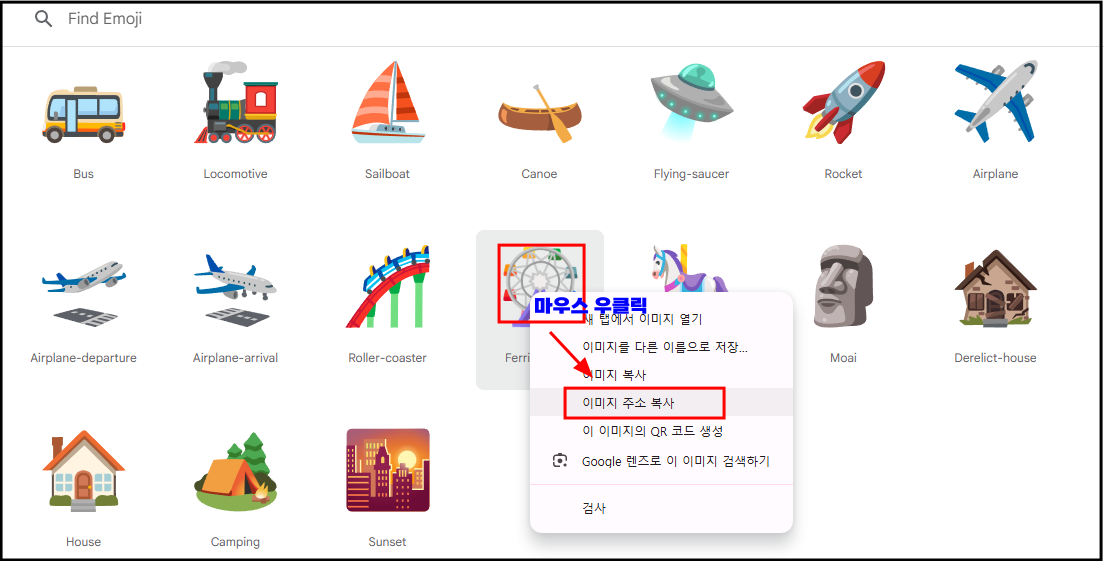
라. 정확한 이미지가 필요한 것이 아니라면 구글 이모지에서 이미지 주소를 복사해서 사용할 수 있다.
https://googlefonts.github.io/noto-emoji-animation/
Animated Emoji
The official repository of all things related to animating Noto Emoji.
googlefonts.github.io
움직이는 이모지 이미지는 위 링크에서 마음에 드는 그림을 찾은 후 이미지 주소를 복사해서 구글스프레드시트 이미지 주소 넣는 곳에 붙여넣기 하고 사용하면 된다.
5. 그밖에 사용방법 - 알아두면 좋은 프로그램 간단한 팁
가. 제목을 누르면 학습용 도블게임과 연결되어 있는 구글스프레드시트가 열린다.
(가끔 내용을 수정해야 할 때가 있는데, 연결된 구글스프레드시트를 찾지 못해 곤란한 경우가 있다. 그래서 왼쪽 위에 제목을 누르면 연결된 구글스프레드시트가 열린다. )
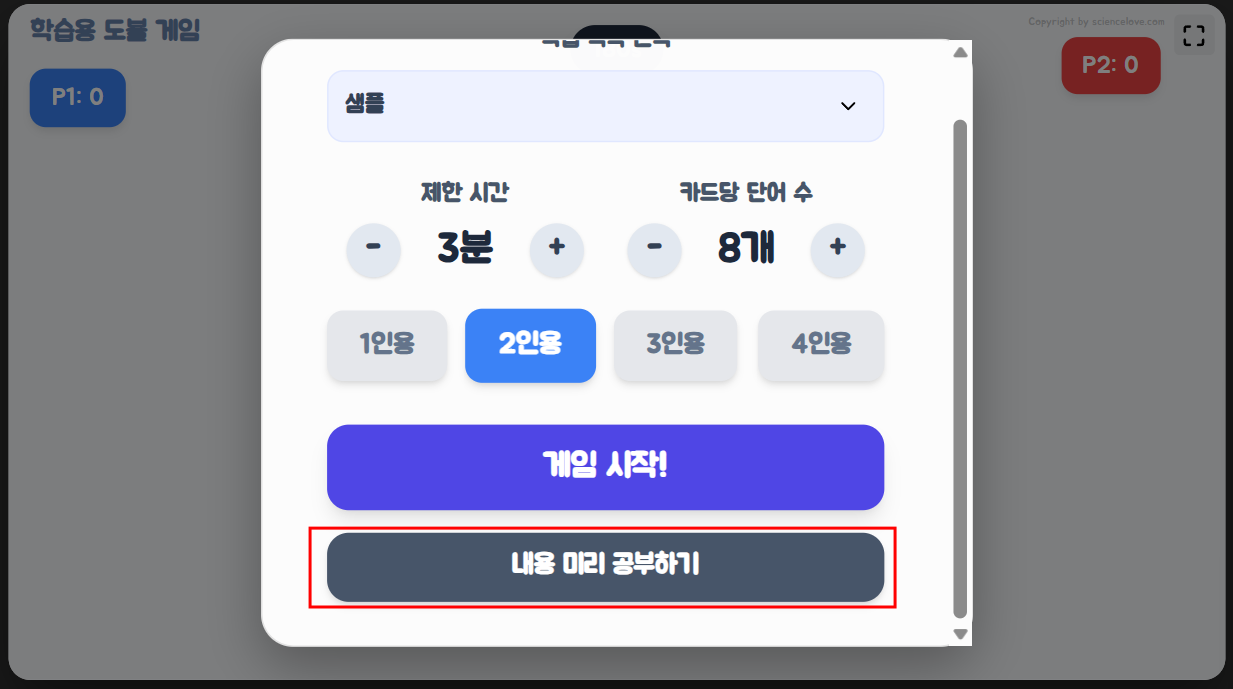
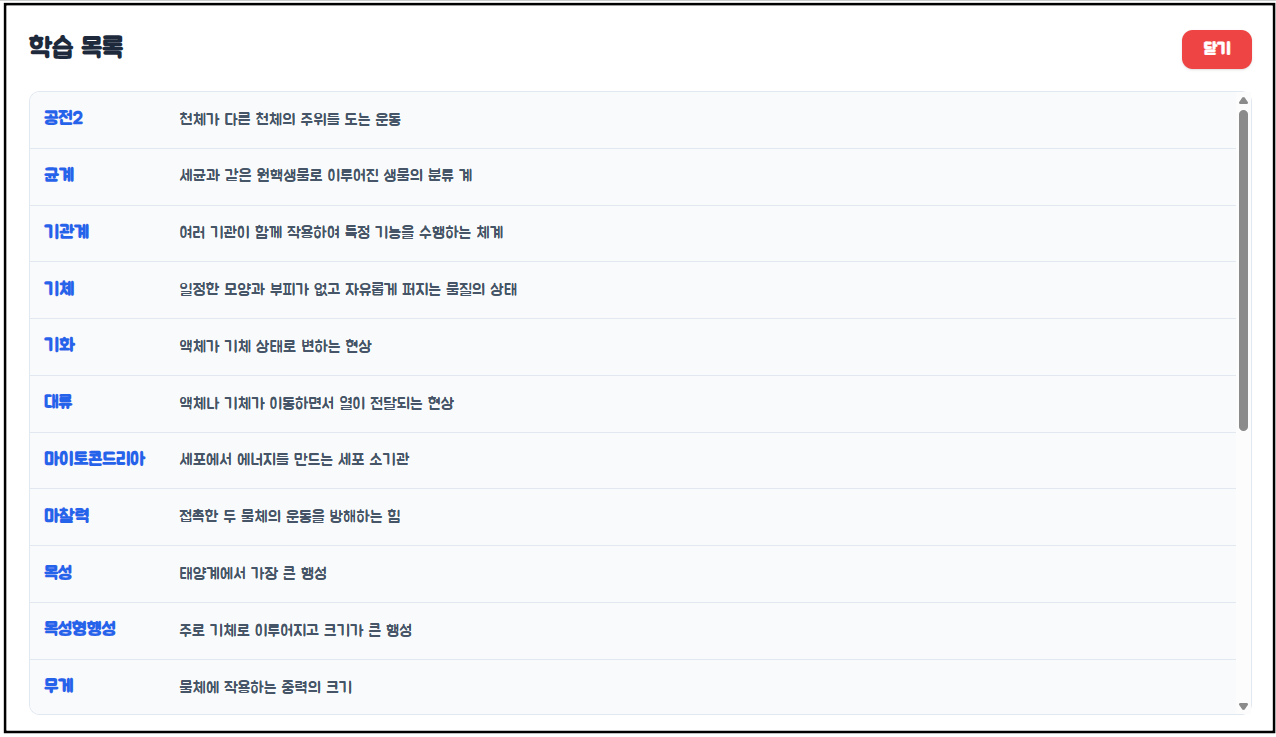
나. 학생들이 게임하기 전에 첫화면에서 내용 미리 공부하기를 눌러 미리 단어 내용을 공부할 수 있다.
(우리의 목적은 게임이 아니라 학습임을 잊지 말자. )
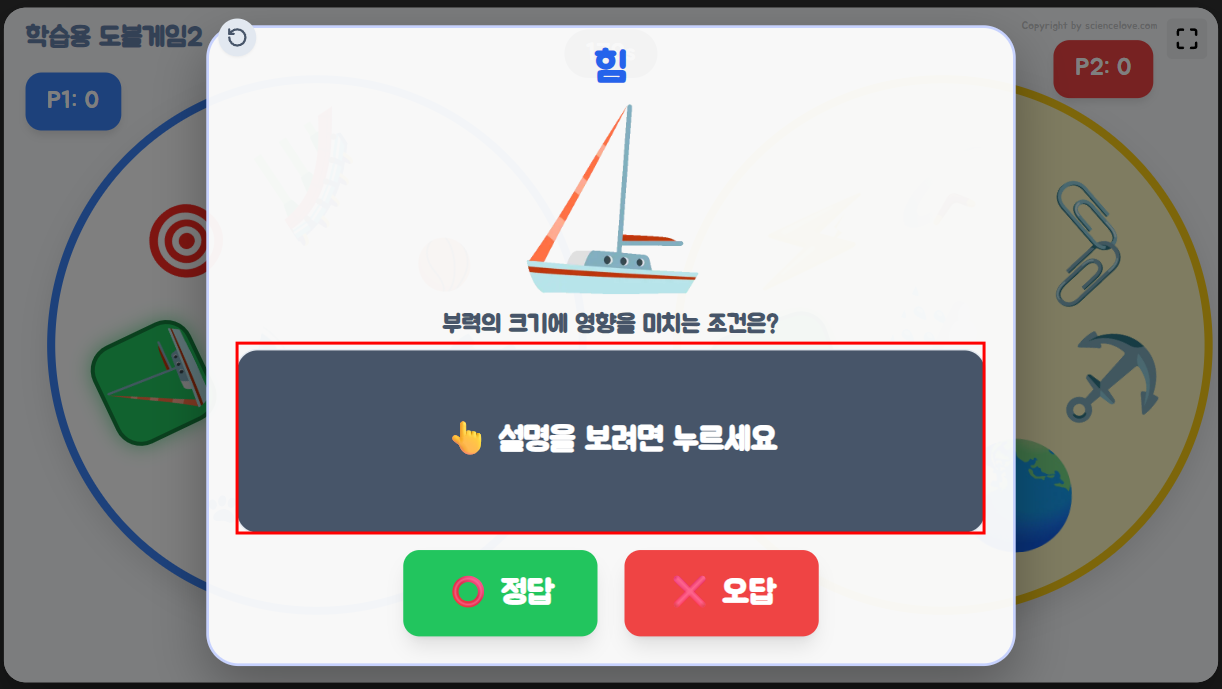
다. 단어를 찾으면 단어확인 창이 나타나는데, 설명란이 가려진 상태로 나타난다.
단어를 제일 빨리 선택한 학생은 자신이 찾은 단어에 대해 충분히 설명하고 누르세요 버튼을 눌러 설명을 확인하면 된다.
그럼 가려져 있던 설명이 나타난다. 게임하는 친구들이 모두 인정하는 경우에 정답을 눌러 정답 처리한다.
만약 단어에 대한 설명을 구글스프레드시트에서 만들지 않았다면, '설명을 듣고 판단하세요' 라는 문구가 설명란에 나타난다.
(매번 단어에 대한 설명을 적으면서 만들기가 귀찮아서, 설명을 적지 않고도 게임을 할 수 있게 만들었다.)
라. 처음 시작할 때 제한시간이나, 원형 카드 1개당 나타날 단어수, 그리고 몇명이서 할 건지 선택할 수 있다.
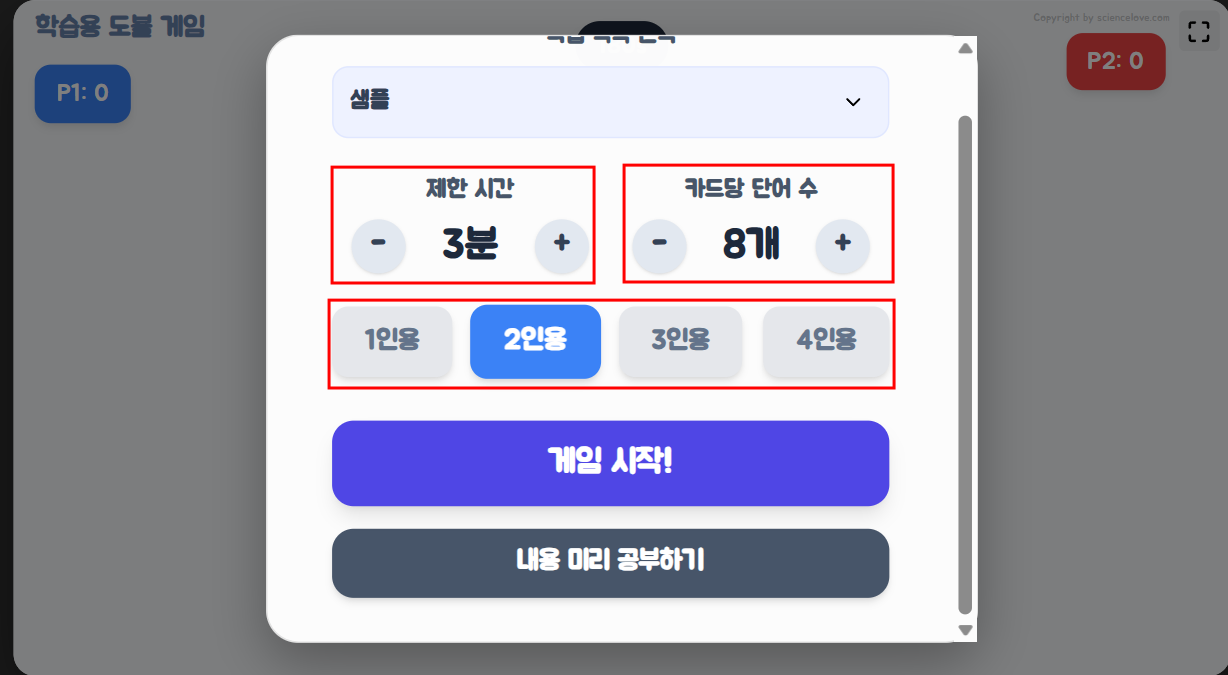
저학년의 경우 카드당 단어수를 줄이면 훨씬 쉬워 진다.
보통 3분을 넘어가면 지루해 질 수 있다. 긴박감을 주거나 수업시간에 짧게 사용할때는 1분 정도 제한시간을 가지고 게임을 하게 하면 좋다.
마. 조작 버튼
처음부터 다시하려면 제목옆에 있는 되돌리기 버튼을 누르면 되고,
우측 상단에 네모 버튼을 누르면 전체화면으로 게임을 진행할 수 있다.
제목을 누르면 연결된 구글스프레드 시트가 열린다.

ps.
오랜만에 마음에 드는 학습용 게임을 만들었다.
태블릿 1대만 있어도 1모둠이 게임을 진행할 수 있고, 단순한 게임이 아니라, 미리 공부할 시간을 주고 게임에 참여하게 하면 학습효과도 볼 수 있어서 좋다.
창의성을 발휘해야 하는 시기에 단순 암기가 교육에 도움이 될까 하는 의문도 있지만, 용어를 정확하게 모르면 창의성도 발휘할 수 없다. 조금 더 재미있게 학습을 하면 좋겠다.
그래서 1인용도 만들어 두었다. 전체 모든 학생이 태블릿 1대를 가지고 동시에 1인용으로 게임을 진행해서, 제한된 시간안에 누가 제일 많이 맞추었는지도 경쟁할 수 있다.
<추가>
원소기호 학습용 도블 게임 - 이미지 사용
https://sciencelove.com/483184
원소기호 학습용 도블 게임 - (2-4인용)
중학교에서 많이 나오는 원소들로 도블 게임을 만들었습니다.아래 링크에서 실행하시면 됩니다.원소기호에 쓰임새 까지 포함된 버전입니다.http://edgo.kr/b8Mu3 아래는 그냥 원소기호 표시 위주로
sciencelove.com
힘의 작용 학습용 보들 게임 - 움직이는 이모지 그림 사용
https://sciencelove.com/483185
힘의 작용 학습용 도블 게임 - 움직이는 이모지 그림 사용
힘의 작용과 관련된 학습용 도블 게임을 만들어 보았다.아래 링크에서 실행하면 된다. 이번에는 움직이는 이모지 그림들을 이용해서 만들었다. (선생님들도 본인의 내용과 그림으로 변환해서
sciencelove.com