<적극추천>kjs_point3.0 :파워포인트나 화면강조 표시하는 교수용 도움자료
수업 집중도를 높이는 마우스 만능 교구 'kjs_point3.0' 사용 설명서
설치할 필요 없이 다운로드 받아서 바로 실행해서 사용하면 됩니다. 보안을 요구하면 고급설정 누르고 허용하시면 됩니다.
아래 프로그램 다운로드를 누르면 다운로드 할 수 있습니다. 설치할 필요가 없어서 USB 로 가지고 다니면서 활용할 수도 있습니다.
kjs_point3.0 프로그램 다운로드
다운 받아서 압축 풀고 사용하세요
이전에 사용하던 kjs_point2_1 을 대대적으로 업그레이드 했습니다.
이전 kjs_point2_1은 아래 링크에서 확인하실 수 있습니다.
https://sciencelove.com/483000
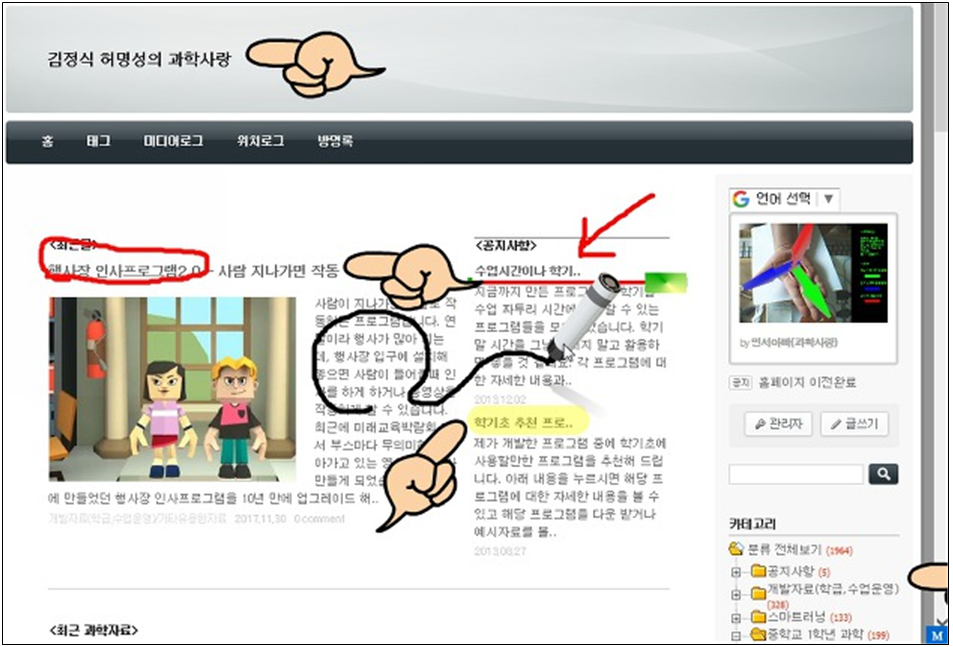
수업이나 발표를 진행할 때 키보드 단축키를 외울 필요 없이 오직 '마우스 하나'만으로 화면의 중요한 곳을 가리키고, 바로 펜으로 바꾸서 판서하고, 화면을 그대로 멈춰 확대해서 설명할 수 있는 교수용 화면 강조 프로그램 kjs_point3.0 입니다.
프로그램을 실행하면 화면 우측 하단에 파란색 [M] 버튼과 주황색 [+] 버튼, 그리고 5개의 손가락이 겹쳐서 대기합니다.
사용방법 동영상
1. 👆 만능 손가락 & 🖊️ 5종 판서 펜 (핵심 기능)
우측 하단에 대기 중인 5개의 손가락은 모두 동일한 기능을 가진 만능 손가락입니다. 여러 곳을 동시에 가리켜야 할 때 최대 5개까지 하나씩 화면으로 끌어내어 사용할 수 있습니다.
① 손가락 상태에서의 조작법
- 꺼내기 및 이동: 우측 하단의 손가락을 마우스 좌클릭으로 잡고 원하는 위치로 드래그하여 중요한 내용을 가리킵니다.
- 방향 회전 (마우스 휠): 손가락 위에 마우스를 올리고 휠을 위/아래로 굴리면 45도씩 회전하여 원하는 방향에서 가리킬 수 있습니다.
- 집중 효과음 & 중요 표시 (우클릭): 꺼내놓은 손가락 위에서 마우스 우클릭을 하면 시선을 집중시키는 경쾌한 효과음과 함께 ★ 중요 1~5 배지가 나타납니다.
- 제자리 정리: 사용한 손가락을 잡고 화면 오른쪽 끝으로 휙 밀어 넣으면 그려진 판서가 지워지면서 원래 대기 위치로 돌아갑니다.
② 펜(판서) 상태에서의 조작법
화면으로 꺼낸 손가락을 드래그하지 않고 제자리에서 딸깍(좌클릭) 누르면 즉시 입체 보드마카(펜)로 변신합니다! (다시 제자리에서 클릭하면 손가락으로 돌아옵니다.)
- 펜 종류 변경 (마우스 휠 회전): 펜 상태에서 마우스 휠을 위/아래로 굴리면 아래 5가지 펜 기능이 순서대로 바뀝니다.
- 펜 색상 변경 (2가지 방법):
- 방법 1 (휠 버튼 클릭): 마우스 휠(가운데 버튼)을 딸깍 누를 때마다 빨강 → 파랑 → 노랑 → 검정 4가지 색상이 순서대로 바뀝니다.
- 방법 2 (우측 물감 패드): 펜 모드일 때 화면 우측 상단 가장자리에 나타나는 4색 물감 패드에 펜을 살짝 갖다 대기만 해도 즉시 그 색깔로 바뀝니다.
- 판서 지우기 (우클릭): 펜 상태에서 마우스 우클릭을 하면 화면에 그린 판서가 한 번에 깨끗하게 지워집니다.
- 화면 암전 (우측 상단 모서리): 손가락이나 펜을 잡고 화면 우측 맨 위쪽 모서리 끝으로 가져가면 화면 전체가 어두워지며(블랙아웃) 선생님에게 시선을 집중시킬 수 있습니다.
2. 📸 화면 고정 & 확대 뷰어 (자세히 보기)
우측 하단의 주황색 [+] 버튼에 마우스를 올렸을 때 나타나는 **카메라 아이콘(2번)**을 누르면, 현재 보고 있는 화면이 감쪽같이 정지 화면으로 고정되면서 즉석 확대/판서 뷰어로 전환됩니다. (동시에 클립보드 복사 및 바탕화면에 캡처 이미지가 자동 저장됩니다.)
- 실시간 확대 / 축소 (마우스 휠): 확대해서 보여주고 싶은 작은 글씨나 그래프 위에 마우스를 두고 휠을 굴리면 마우스 커서 위치를 중심으로 최대 8배까지 부드럽게 확대/축소됩니다.
- 화면 이동 ⇄ 빨간펜 판서 전환 (마우스 휠 버튼 클릭):
- 손가락 펜 연동: 화면이 확대된 상태에서도 우측 하단의 손가락이나 만능 펜(형광펜, 화살표, 네모박스 등)을 꺼내어 사진 위에 그대로 판서할 수 있습니다. 사진 위에 쓴 글씨는 화면을 다시 확대하거나 이동해도 사진 속 위치에 딱 붙어서 함께 움직입니다!
- 뷰어 닫기 (우클릭 또는 ESC): 마우스 우클릭을 하면 캡처 뷰어가 즉시 닫히고 원래 컴퓨터 화면으로 돌아옵니다.(마우스 우클릭을 하지 않으면 이미지 상태의 화면입니다. 다시 무언가를 조작해야 할 때는 반드시 마우스 우클릭을 하셔야 합니다.)
3. ➕ 기본 추가 메뉴 (빨간 밑줄 / 도장 / 웹 타이머)
주황색 [+] 버튼에 마우스를 올리면 바로 꺼내 쓸 수 있는 알짜 도구들입니다.
- 1) ➖ 빨간 밑줄: 초록색 손잡이를 잡고 끌어내어 긴 문장에 밑줄을 대고 읽을 때 사용합니다. (휠 회전: 왼쪽으로 길이 조절 / 우클릭: 환호성 팡파레 효과음)
- 2) 📸 화면 고정 & 확대 뷰어: 위 2번 항목에서 설명한 화면 캡처 및 자유 확대 도구입니다.
- 3) 💮 칭찬 / 정답 도장: 클릭하거나 끌어내면 마우스가 도장으로 바뀌며, 휠을 굴려 💮참잘했어요 ⇄ ⭕정답! ⇄ ❌오답 ⇄ 🔥시험출제 4가지 도장을 골라 화면에 쾅쾅 찍을 수 있습니다. (우클릭 시 해제)
- 4) ⏱️ 과학사랑 웹 타이머: 클릭 시 브라우저를 통해 다양한 수업용 웹 타이머 페이지로 즉시 연결됩니다.
4. 🧰 수업 도우미 통합 상자 (추가로 실험하고 싶은 내용들을 모아 놓았습니다.)
많이 사용하지 않는 것들은 수업도우미 통합상자 안에 모두 모아 두었습니다.
[+] 메뉴의 맨 위 **도구상자 아이콘(5번)**을 누르면 수업 분위기를 띄워주는 재미있는 보조 교구들을 모아둔 실험실 창이 열립니다.
- 🎯 권총 / 🔨뿅망치: 화면 클릭 시 총알 구멍을 내거나, 휠을 굴려 뿅망치('뾱!' 별 이펙트)로 바꿔 타격할 수 있는 시선 집중 도구입니다.
- ⬛ 검은 가림막 / 🎰복권: 영상 자막이나 정답을 가리는 가로 전체 폭 가림막이며, 좌측 [🎰복권모드] 버튼을 누르면 마우스로 동전처럼 긁어서 정답을 확인하는 은박 복권으로 변신합니다.
- 🔦 스포트라이트 조명: 화면 전체를 어둡게 하고 마우스 주변만 동그랗게 비춰주는 조명 도구입니다. (휠로 조명 크기 조절)
- 🔍 실시간 돋보기: 움직이는 화면이나 영상 위를 따라다니며 실시간으로 확대해 주는 원형 렌즈입니다. (휠로 배율 조절)
- 🐟 발표자 / 모둠 뽑기: 물고기를 클릭하면 헤엄쳐서 번호를 뽑아주는 추첨판입니다. (중복 제외, 개인/모둠 전환 및 인원수 설정 가능)
- 📋 미니 칠판 (포스트잇): 화면 위에 여러 개를 꺼내 두고 메모하거나 접어둘(▬) 수 있는 미니 칠판입니다. (✕를 누르기 전까지 화면에 계속 유지됨)
- 🏆 모둠 점수판 (8모둠): 2~12모둠의 점수를 막대그래프로 기록(좌클릭 +1점, 우클릭 -1점)하고 1등에게 왕관(👑)을 씌워주는 점수판입니다.
- 👀 왕눈이 소음 신호등: 마우스를 따라 눈동자가 움직이며, 클릭할 때마다 🟢조용함 → 🟡주의 → 🔴경보음으로 바뀌는 교실 소음 신호등입니다.
- 🐱 도트 고양이 소환: 화면 아래를 걸어 다니며 클릭하면 야옹~ 응원 말풍선을 띄우고, 더블클릭하면 마우스를 졸졸 쫓아다니는 귀여운 마스코트입니다. (휠로 고양이 품종 변경)
- 🎊 칭찬 꽃가루 폭죽: 클릭 즉시 팡파레와 함께 화면 위에서 알록달록한 축하 꽃가루가 쏟아집니다.
- ⭕ 초대형 정답 버저 / ❌ 초대형 오답 버저: 클릭 시 화면 정중앙에 딩동댕/땡 소리와 함께 거대한 O 또는 X 표시를 띄워줍니다.
5. 🔵 [M] 버튼 (전체 초기화 및 듀얼 모니터 전환)
우측 맨 아래의 파란색 [M] 버튼은 모든 도구를 관리하는 마스터 버튼입니다.
- 좌클릭 (초기 위치 집합): 화면에 꺼내놓은 모든 손가락과 도구를 초기 대기 위치로 깔끔하게 모으고 판서를 지웁니다. (단, 미니 칠판은 지워지지 않고 유지됩니다.)
- 마우스 휠 회전 (듀얼 모니터 전환): 교실 TV나 전자칠판 등 듀얼 모니터 사용 시, [M] 버튼 위에서 휠을 굴리면 손가락과 도구들이 1번 모니터 ⇄ 2번 모니터로 즉시 이동합니다.
- 우클릭 (프로그램 종료): 프로그램을 완전히 종료합니다.