내가 그린 그림을 연속으로 이어 붙여서 움직이는 이모티콘 파일을 만들어 보자.
완성된 파일은 gif 파일로 저장해서 활용할 수 있다. 배경을 투명하게 저장할 수도 있다.
간단한 에니메이션 처럼 제작도 가능하다.
* 반드시 크롬에서 작업하게 하자. 구글이나 삼섬인터넷으로 작업하는 경우 저장이 안되는 경우가 있다.
아래 링크에서 만들면 된다.
https://sciencej1.cafe24.com/html5/gifmake/gifmake.html
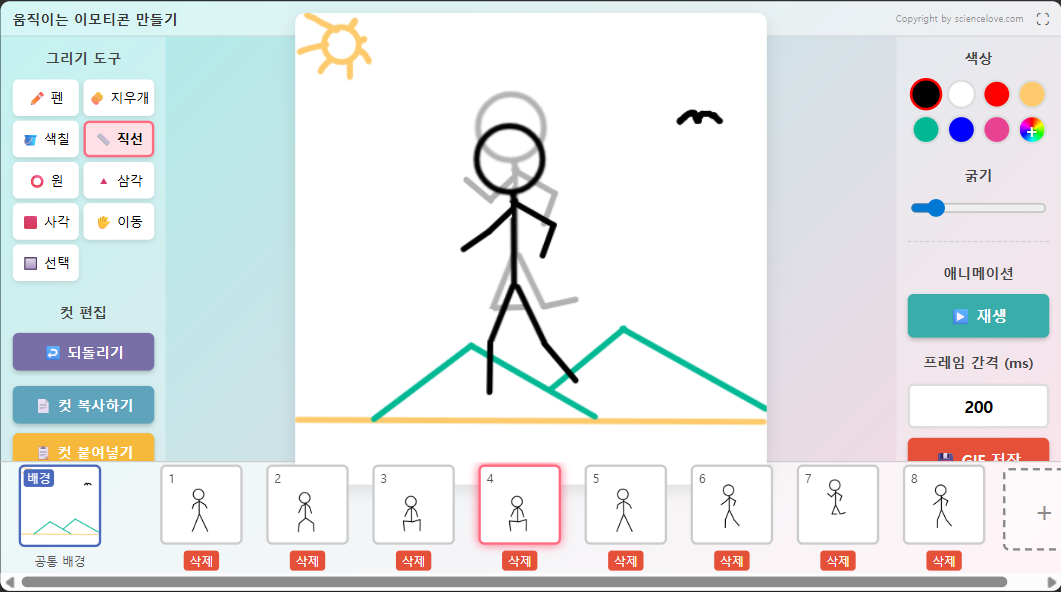
만들어본 움직이는 gif 파일이다.
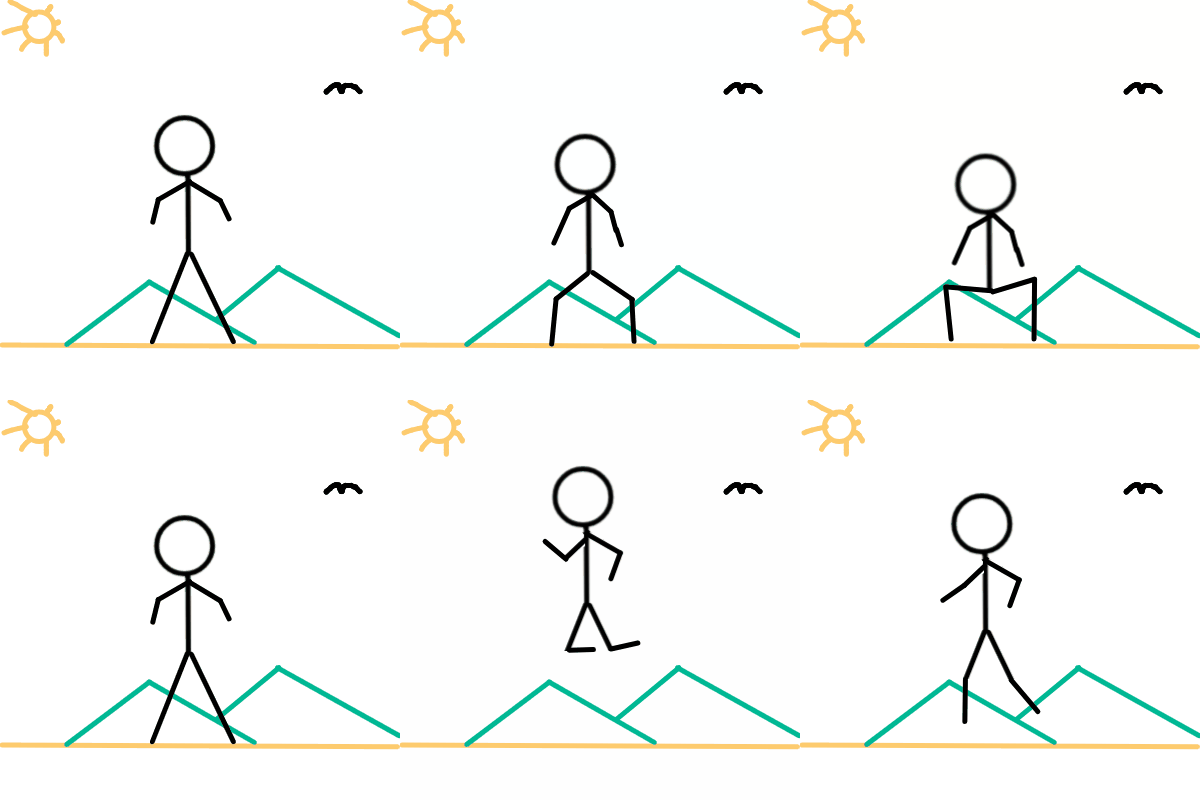
아래 파일을 다운 받아서 작업 열기로 불러 오면 추가로 작업할 수 있다.
간단한 실험이나, 영상 또 나만의 움직이는 이모티콘을 만들어서 활용할 수 있다
수업시간에는 자유낙하 운동, 등속운동, 날아가는 우주선, 스포츠 동작, 감정 표현, 영어단어와 뜻, 한자단어와 뜻, 단어카드 등 다양한 곳에 활용될 수 있을 것이다.
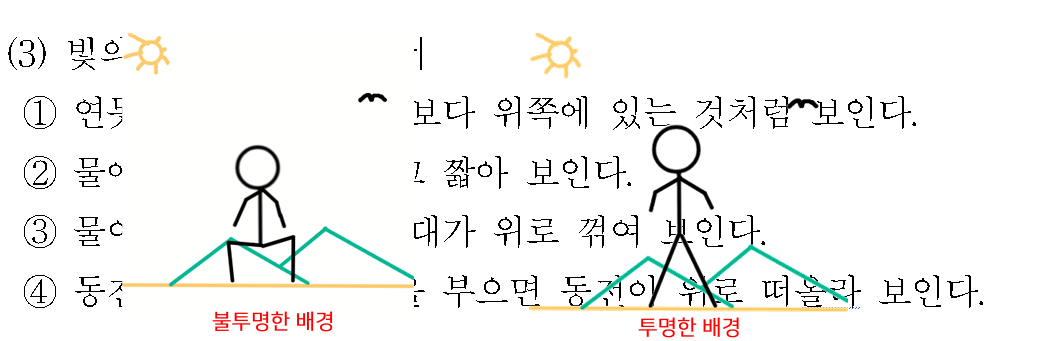
좋은 점은 만들어진 gif 파일을 아래한글이나 ppt 에 넣어서도 사용이 가능하다는 점이다. 특히 배경을 투명하게 하면 뒤에 글자가 보이게 올릴 수도 있다.
아래 한글에 오버레이 시켜서 넣었을 때 아래 그림처럼 불투명한 그림은 뒤에 글자가 안보이지만, 배경을 투명하게 저장한 그림은 뒤에 글자가 보인다.
<만드는 방법>
일단 동영상을 보자
프로그램을 실행시키고 원하는 그림을 만들어 보자.
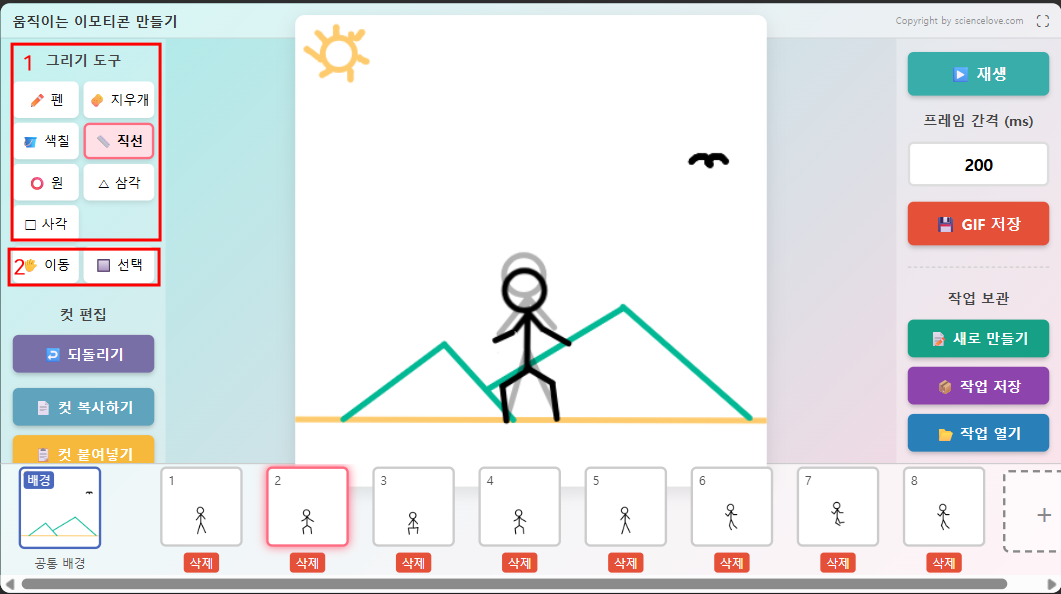
1. 그리기 도구
펜으로 그림을 그리거나, 직선, 원 등 다양한 도형을 그릴 수 있다. 지우개를 이용해서 일부분을 지울 수도 있다.
2. 이동 과 선택
이미 그린 그림 전체를 이동시킬 수 있다.
컷에 그린 사람이 한쪽으로 치우친 경우 이동을 선택하고 화면 전체를 이동시킬 수 있다.
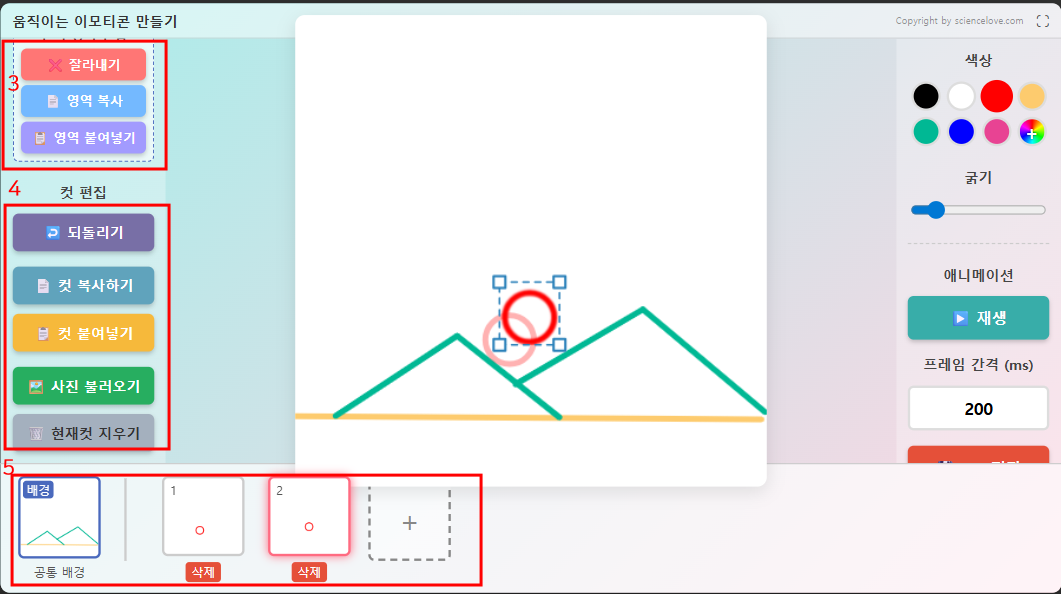
선택을 눌러 원하는 부분을 선택하면 아래와 같은 메시지가 나온다.
3. 선택
원하는 부분을 선택하면, 잘라내거나, 복사하거나, 붙여 넣기를 할 수 있다.
또 선택된 모서리 꼭지점을 드래그 해서 크기를 조절할 수 있다.
2026.8.31 회전기능을 추가했다. 사각형 위에 생기는 꼭지를 잡고 회전 시킬 수 있다.
4. 컷 편집(프레임 편집)
프레임 컷을 복사해서 붙여 넣거나 삭제할 수 있다.
첫번째 프레임 컷을 만든 다음 복사해서 두번째 컷에 붙여 넣고 필요한 부분만 수정하면 편하다.
프레임에 사진 불러오기를 눌러 미리 만든 사진이나, 인터넷에서 다운 받은 사진을 불러올 수 있다. 즉 직접 그리지 않고 기존에 있는 캐릭터를 사용할 수 있다는 뜻이다.
5. 프레임 편집
공통배경은 모든 프레임에 변하지 않고 등장하는 배경이다.
1프레임 부터 프레임을 추가해 가며 움직이는 그림을 그리면 된다. 그럼 나중에 에니메이션 재생을 눌러 완성된 모습을 확인할 수 있다.
위 그림 처럼 2프레임을 선택하면 1프레임이 모습이 뒤에 희미하게 나온다. 즉 이전 프레임을 참고해서 2프레임 그림을 완성하면 된다.
6. 에니메이션 재생 및 저장
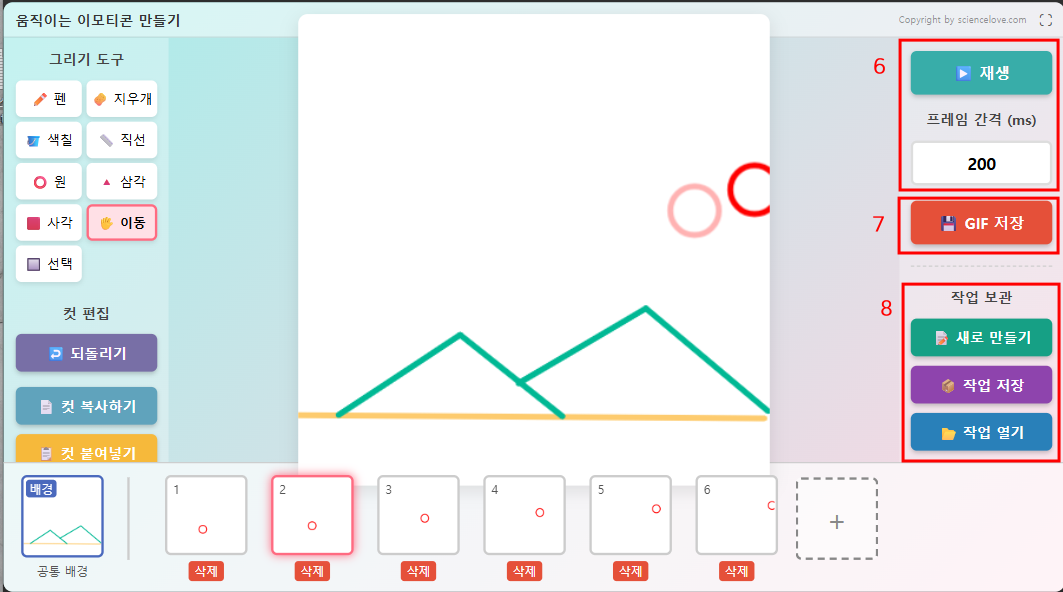
재생을 누르면 0.2초 간격으로 아래쪽에 그려진 프레임들이 재생이 된다.
만약 프레임이 변하는 시간을 바꾸고 싶다면 프레임 간격(ms)을 줄이면 된다.
7. GIF 저장
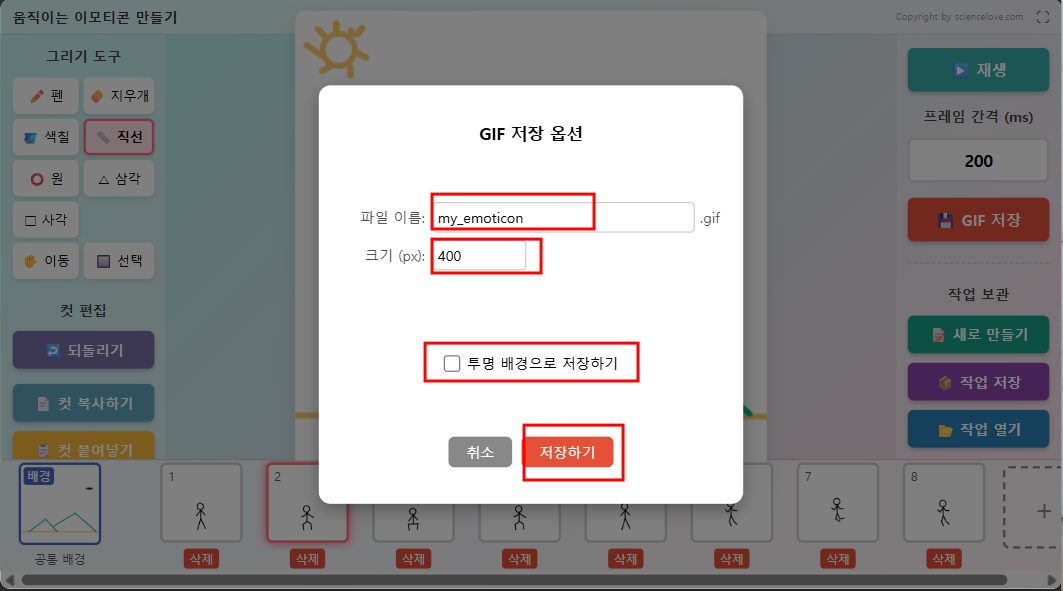
완성된 파일은 gif 파일로 저장할 수 있다.
그림 크기를 조절할 수 있고, 투명 배경으로 저장하는 것도 가능하다. \
*간혹 스마트폰 속도에 따라 마지막 프레임이 저장되지 않는 경우가 있다. 그런 경우에는 다시 저장해 보면 된다. 정 안되면 마지막 프레임을 복사해서 같은 그림으로 2개 만들면 된다.
8. 작업 보관(프로젝트 보관)
완성된 gif 파일을 저장하는 것이 아니라 작업하던 프로젝트를 저장할 수 있다.
작업하던 내용을 보관했다가 나중에 다시 불러 오면 이어서 작업할 수 있다.
한번에 모든 작업을 끝낼 수 없기 때문에 현재까지 작업하던 내용을 저장해 놓면 편리하다.
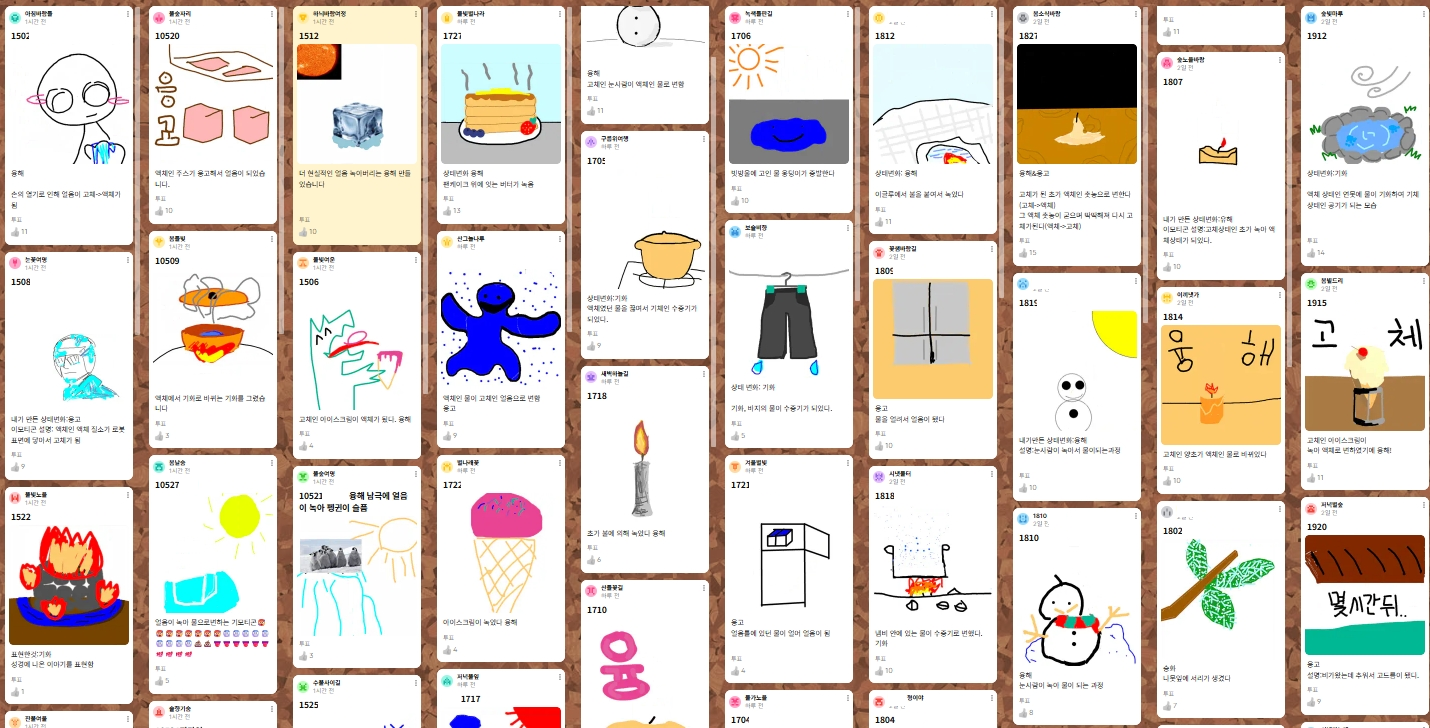
<추가>학생들의 창의력은 대단하다. - 상태변화 중 1개 선택해서 움직이는 그림으로 표현해 보기
https://youtu.be/iyfHKLXG_m0?si=H8iIKIQ8bI9A13T0
<수업 사용 예시>
https://sciencelove.com/483163
등속 등가속 자유낙하 운동을 움직이는 이모티콘으로 만들기
운동을 움직이는 이모티콘으로 표현해 보기우리가 자주 사용하는 움직이는 이모티콘은 여러 장의 그림을 짧은 시간 간격으로 빠르게 보여 주어 물체가 움직이는 것처럼 보이도록 제작된다. 이
sciencelove.com
물질의 상태변화에서 입자 운동 모형을 표시하게 해도 좋다.


