ZEP 스타일의 학교 방탈출 게임이다. 오랫동안 생각만 하던 것을 만들어 보았다.
당분간 계속 업데이트 된다.
단순 재미를 떠나, 학생들이 어쩔 수 없이 함께 학습할 수 밖에 없도록 하는 교육적인 기능을 모두 넣었다. 지도는 바꿀 수 없지만, 방탈출 게임속 문제들을 정말 쉽게 내가 원하는 문제들로 최대 20문제 까지 바꿀 수 있다.
지도나 캐릭터는 단순하다. 게임방법도 간단하다. 캐릭터가 학교를 돌아다니며 숨겨진 문제를 찾아 풀고, 문제를 다 풀면 교문옆 보물상자를 열어서 마지막 문제를 확인하고, 그 문제의 답을 교문에 입력해서 교문을 열고 탈출 하는 게임이다.
재미있는 건 모둠활동으로 진행하는 경우, 혼자서는 방을 탈출 할 수 없다. 마지막 보물상자를 열면 문제의 일부만 보여지기 때문이다. 같은 모둠원들이 다 보물상자를 열어야 마지막 문제를 해결할 수 있다. 먼저 문제를 다 해결한 학생이 자연스럽게 같은 모둠원들을 도와 줄 수 있도록 만들었다.
교문에 비밀번호를 입력하면 바로 탈출하는 것이 아니라, 지금까지 푼 문제들이 시험지 형태로 출제 된다. 지금까지 해결한 문제를 다시 풀어서 100점을 맞아야 수료증이 발급되면서 탈출할 수 있다.(건성으로 풀고 오면 이 곳에서 100점을 맞을 수 없기 때문에 신중하게 풀어야 한다.)
탈출하고 나면 문제를 복습할 수 있다. 먼저 탈출한 모둠은 다른 모둠이 탈출 할때 까지 문제를 복습하면서 기다리면 된다.
방탈출 활동이 끝난 후 이 문제로 개별 평가를 한다고 하면, 먼저 방탈출 한 학생들이 의미없이 시간을 보내는 것이 아니라, 오늘 해결한 문제를 다시 복습하면서 시간을 보내게 할 수 있다.
구글 시트로 문제를 바꾸는 방탈출 게임 - 학생입장에서 참여해 보기
일단 학생입장에서 아래 링크를 눌러 참여해 보자.
1인용 - 혼자 하는 게임
http://edgo.kr/PaMwq
모둠용 - 2명에서 10명까지 협동해야 풀 수 있는 게임
http://edgo.kr/zJt8P
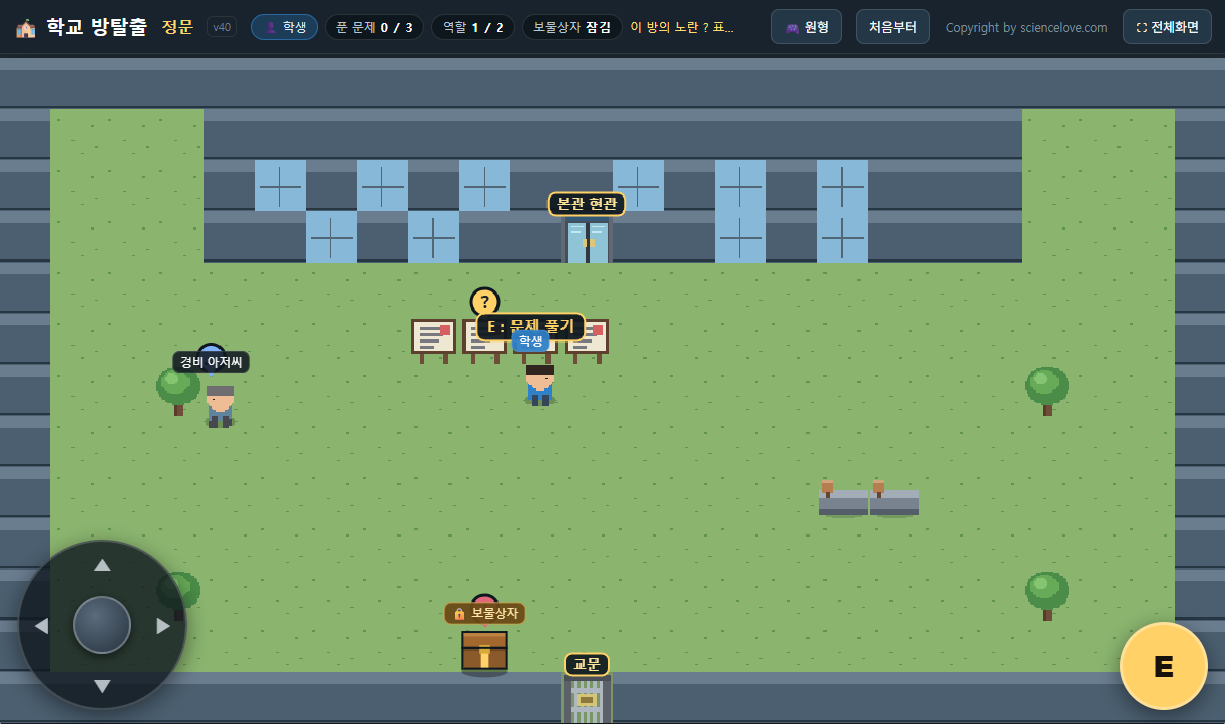
학생입장이 되어 학교 건물을 돌아다니며 문제를 풀고 교문으로 탈출하면 된다.
- 교실 18곳 — 운동장 · 1~4층 복도 · 1-1 · 1-2 · 2-1 · 3-1 · 3-2 교실 · 과학실 · 음악실 · 미술실 · 도서관 · 컴퓨터실 · 방송실 · 교무실 · 옥상
- 혼자 하기 또는 최대 10명 협동 (모둠학습이 가능합니다. - 4인 모둠으로 진행하면, 4명이 힘을 합쳐야 문제를 해결할 수 있습니다.)
- PC · 태블릿 · 스마트폰 모두 가능
<나만의 학교 방탈출 게임 만드는 방법>
1. 구글 스프레드시트 사본 복사해서 문제 만들기
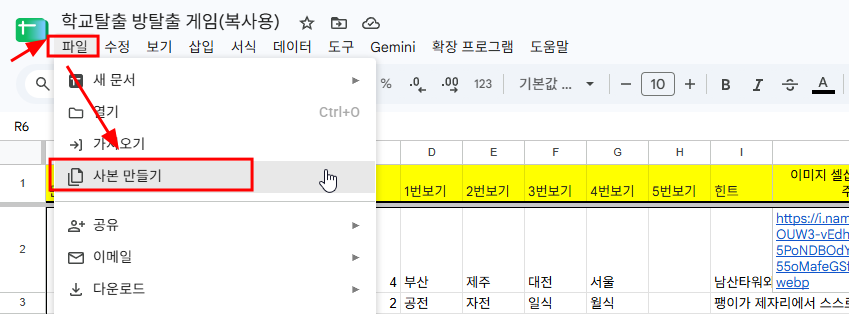
1단계 — 구글 시트 사본 만들기
아래 공유된 시트를 열고
학교탈출 방탈출 게임(복사용)
ABCDEFGHIJKLMNOPQRSTUVW제목학교 방탈출보물상자 문제서울에 흐르는 강이름 첫번째 글자는?교문 비밀번호한성공 문구정말 축하합니다. 방 탈출에 성공했습니다. 남은 시간 문제 복습하기 버튼을 눌
docs.google.com
파일 → 사본 만들기 를 눌러 복사해 갑니다.
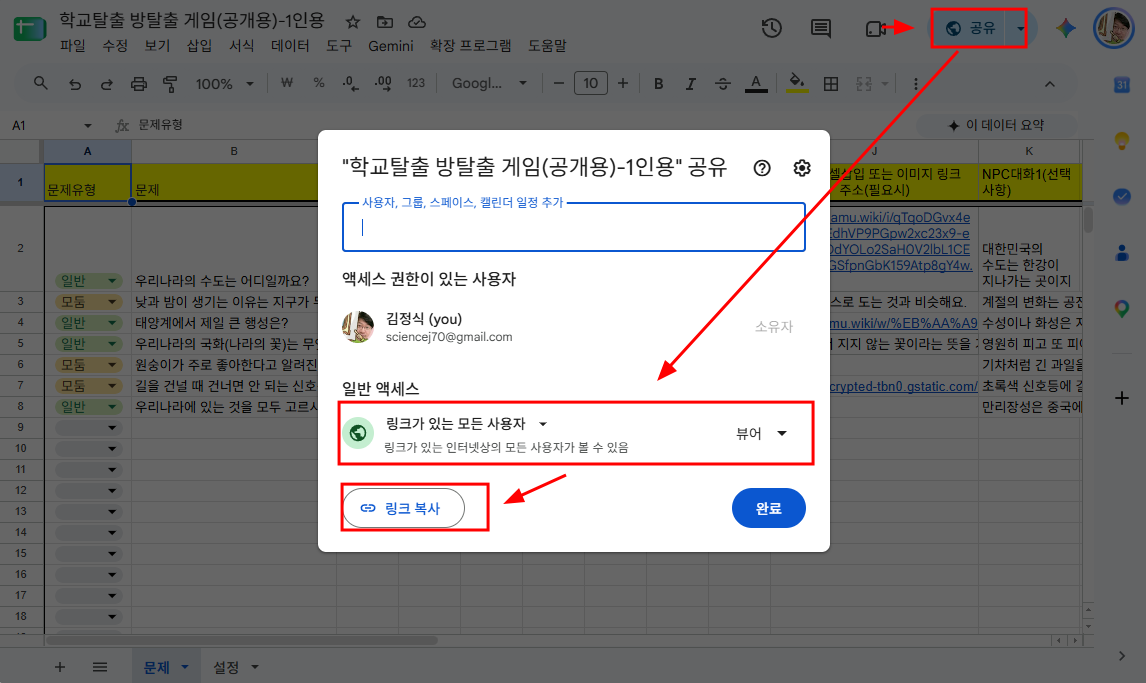
2단계 — 공유 설정 ★ 이걸 빠뜨리면 게임이 안 돌아갑니다
시트 오른쪽 위 [공유] → 일반 액세스 → '링크가 있는 모든 사용자' → 뷰어
'제한됨'으로 두면 학생 기기에서 문제를 못 읽어 옵니다. 가장 흔한 실패 원인입니다.
<구글 스프레드 시트에는 탭이 두 개 있습니다.>
| 문제 | 학생이 풀 문제들 |
| 설정 | 게임 제목, 마지막 문제, 비밀번호, 모둠 여부 |
3단계 — '문제' 탭 채우기 - 내가 원하는 문제 출제하기
첫 줄(제목 줄)은 그대로 두고 2행부터 형식에 맞게 문제를 내면 됩니다.
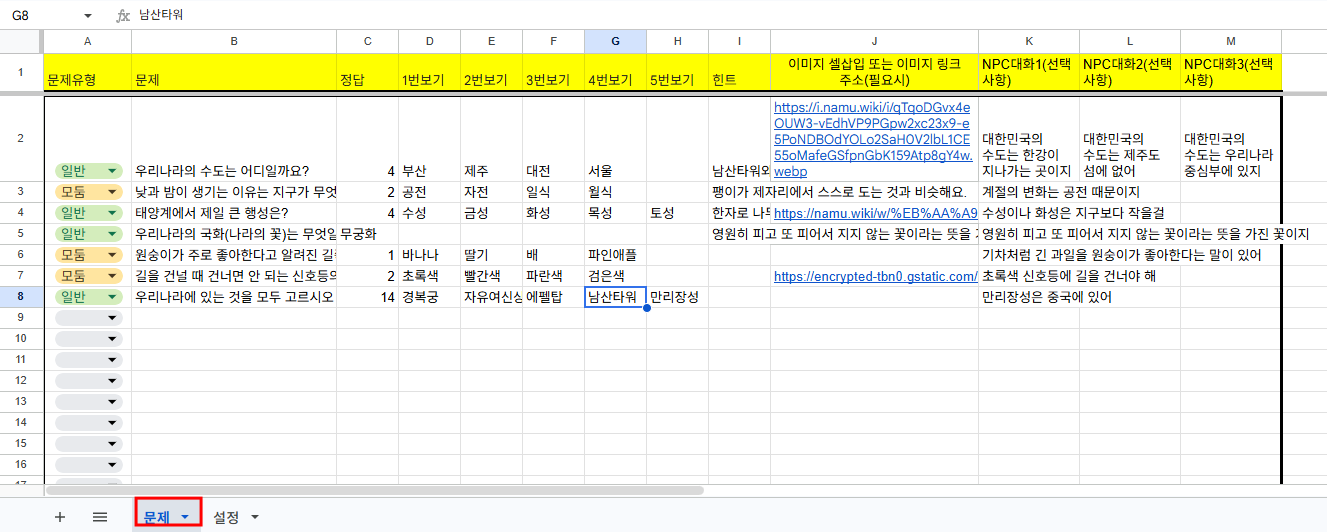
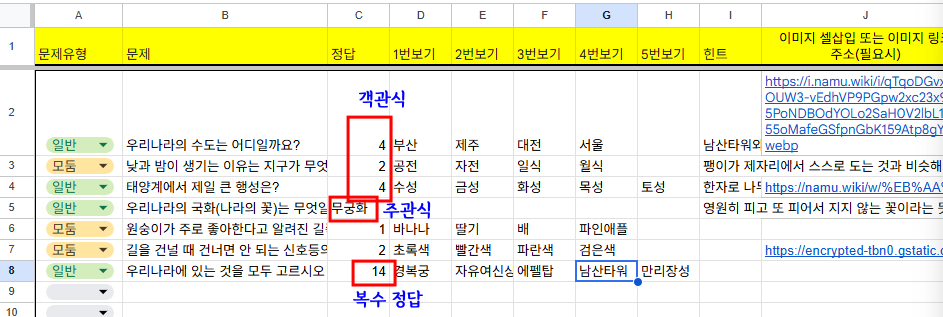
- A 문제유형 — 일반(그냥 두면 일반) 또는 모둠 (모둠으로 설정해 놓으면 모둠활동으로 참여 할 때 개인에게 일부 문제만 보여 집니다.)
- B 문제 — 문제를 출제 합니다. 객관식, 주관식, OX문제, 다중 선택 문제등 모든 문제 유형이 가능합니다.
- C 정답 — 몇 번째 보기가 답인지 번호를 적습니다. 다중 선택의 경우 번호를 연속으로 적습니다. 14라고 적으면 1번과 4번을 골라야 정답처리가 됩니다. 주관식의 경우 그냥 주관식 정답을 적으면 됩니다.
- D~H 보기 —보기를 적습니다. 최대 5개 까지 적을 수 있습니다. 2개만 적어도 되고, 주관식의 경우에는 적지 않아도 됩니다.
----<아래는 선택사항> --- 아래 힌트부터 NPC 대화는 필요할때만 적습니다. - I 힌트(선택사항) — 정답을 맞혔을 때 보여 줄 내용입니다. 적지 않아도 됩니다.
- J 이미지(선택사항) — 인터넷에 있는 그림 주소를 복사해서 붙여 넣으면 문제와 함께 그림이 나옵니다.(그림이 필요한 문제의 경우 그림 삽입 가능)
- K·L·M NPC대화(선택사항) — 그 문제를 못 푼 동안에만 같은 방에 있는 친구들(NPC) 들이 하는 말 들을 미리 적어 둘 수 있습니다.최대 3개까지 가능합니다.
문제를 출제 유형 4가지
| 객관식 | 4 | 4번 보기가 정답 (④, 서울 처럼 보기 글자를 적어도 됨) |
| 객관식(복수 응답) | 14 | 1번과 4번을 모두 골라야 정답 |
| 주관식 | 백두산 | 보기 칸을 모두 비우면 학생이 직접 입력 |
| 주관식 | 100도/100℃ | / 로 나누면 어느 쪽이든 정답 |
주관식은 띄어쓰기 · 영어 대소문자 · 마침표를 무시하고 채점합니다. 백두 산, 백두산. 모두 정답입니다.
이미지 넣기(선택사항)
이미지가 필요한 경우 J 칸에 이미지 링크 주소를 적습니다. 구글 드라이브 자신이 만든 이미지를 올리고 링크를 공유 해도 됩니다. (드라이브 파일도 '링크가 있는 모든 사용자'로 공유해야 합니다)
⚠️ 셀 안에 붙여 넣은 그림은 불러올 수 없습니다. 반드시 이미지 링크 주소를 붙여 넣어야 합니다.
NPC 대화(선택사항) — 적지 않아도 좋지만, 만들어 두면 가장 효과가 좋습니다
같은 방에 있는 친구가 기본 대화에 섞어서 말해 줍니다. 정답을 맞히면 그 대사는 사라집니다. 힌트를 대놓고 주지 말고 흘리듯 적으면 아이들이 스스로 풀어 갑니다. 아래는 우리나라 수도를 묻는 질문에 대한 NPC 대화들입니다.
NPC대화1 : 한강이 지나가는 곳이지
NPC대화2 : 제주도 섬에는 없어
NPC대화3 : 우리나라 한가운데쯤에 있지

문제 수와 배치
5~12개를 권합니다. 최대 25개까지 됩니다. 적은 순서대로 이 자리에 놓입니다.
문제 내는 순서
구글 시트에 넣은 순서대로 아래 자리에 하나씩 놓입니다. 정문 → 1층 → 2층 → 3층 → 4층 → 옥상을 한 바퀴씩 돌면서 배치되므로, 문제를 몇 개 넣든 모든 층에 골고루 퍼집니다.
6문제를 내면 5번 4층 3-1 교실 사물함 까지 문제가 위치하고, 마지막 문제는 옥상에 위치하게 됩니다.
| 1 | 정문 | 운동장 게시판 | 14 | 3층 | 방송실 제어판 |
| 2 | 1층 | 1-1 교실 사물함 | 15 | 4층 | 3-2 교실 뒤 게시판 |
| 3 | 2층 | 음악실 악보대 | 16 | 옥상 | 옥상 천체 망원경 |
| 4 | 3층 | 도서관 열람석 | 17 | 1층 | 1-1 교실 창가 화분 |
| 5 | 4층 | 3-1 교실 사물함 | 18 | 2층 | 음악실 피아노 |
| 6 | 옥상 | 옥상 백엽상 | 19 | 3층 | 도서관 대출대 |
| 7 | 1층 | 1-2 교실 게시판 | 20 | 4층 | 교무실 복사기 |
| 8 | 2층 | 미술실 이젤 | 21 | 1층 | 1-2 교실 창가 화분 |
| 9 | 3층 | 컴퓨터실 모니터 | 22 | 2층 | 미술실 작품 선반 |
| 10 | 4층 | 교무실 서류함 | 23 | 3층 | 컴퓨터실 서버함 |
| 11 | 정문 | 운동장 구령대 | 24 | 4층 | 3-1 교실 창가 화분 |
| 12 | 1층 | 과학실 실험대 | 25 | 1층 | 과학실 약품장 |
| 13 | 2층 | 2-1 교실 뒤 게시판 |
맨 마지막 문제만은 예외로 항상 옥상 미로 끝(미로 끝 비밀 화단)으로 갑니다. 문제를 7개 넣었다면 1~6번 자리에 여섯 개가 놓이고 7번째가 미로 끝으로, 25개를 넣었다면 1~24번 자리에 놓이고 25번째가 미로 끝으로 갑니다. 그래서 위 표의 25번 과학실 약품장은 문제를 25개 꽉 채워도 실제로는 쓰이지 않습니다.
4단계 — '설정' 시트 - 방탈출 게임에 대한 기본 설정
A열에 항목에 대한 값을 B열에 적습니다. 비워 두면 기본값을 씁니다.

| 제목 | 상태변화 방탈출 | 화면 위 · 브라우저 탭 · 시작 화면 제목 |
| 보물상자 문제 | 서울에 흐르는 강 이름 첫 글자는? | 마지막 교문 문제(보물상자에 나오는 문제) |
| 교문 비밀번호 | 한 | 위 문제의 정답(교문에 마지막으로 입력하는 비밀번호) |
| 성공 문구 | 축하합니다. 방 탈출에 성공했습니다… | 표창장에 들어갈 글 |
| 모둠 활동인가?(Y/N) | Y 또는 N | Y면 시작할 때 인원과 역할을 물어봄, N 면 혼자하는 게임 |
| 관리자 구글시트 연결 이름 | sciencelove. | 처음 시작할 때 이름 입력란에 (sciencelove.)을 입력하면 연결된 구글스프레드시트가 열린다.(설정시트에서 다른 이름으로 바꿀수도 있음) |
| 문제 틀렸을 때 다시푸는 문제수 | 2 | 2로 놓면 문제를 틀렸을 때 기존에 풀었던 2문제가 다시 풀지 않은 문제로 변한다. 다시 찾아서 풀어야 한다. 0으로 놓면 문제를 틀려도 정문으로 돌아올 뿐 기존에 풀었던 문제는 그대로 남아 있다. (학생들이 신중하게 풀게 하기 위해서 도입한 옵션이다.) |
💡 보물상자 문제를 잘 내는 요령 모둠으로 하실 거면 문장을 길게 적으세요. 인원수만큼 조각내서 나눠 주는데, 낱말이 사람 수보다 적으면 글자 단위로 쪼개져 단서가 되지 않습니다. · 4명 → 서울에 흐르는 강 이름 첫 글자는? (6낱말) 이면 충분 · 8명 → 서울 한가운데를 가로질러 흐르는 아주 큰 강의 이름 그 첫 글자는? 정도
2. 학교 방탈출 게임 링크 만들기 - 구글 스프레드시트 연결해서 방탈출 게임 만들기
아래 링크에 접속해서 학생에게 줄 방탈출 게임 링크 주소를 만들면 됩니다.
https://sciencej1.cafe24.com/html5/escaperoom2/eroommaker.html
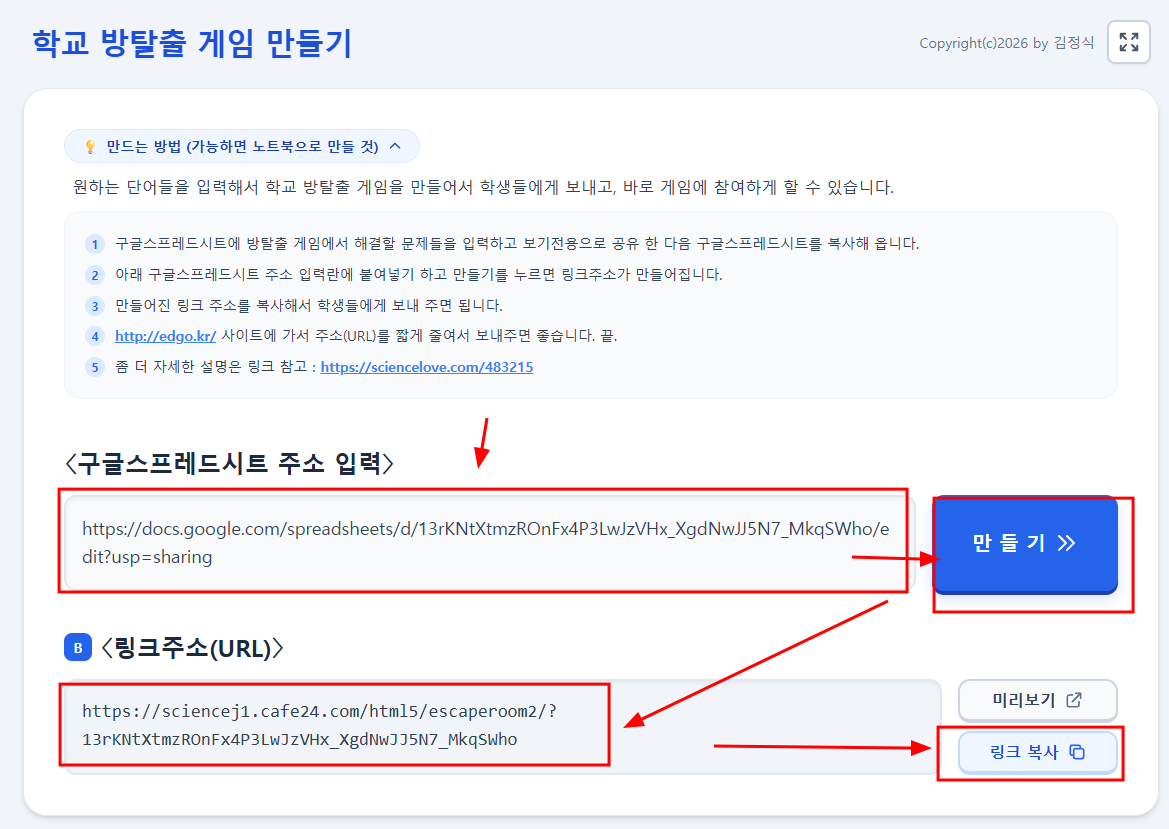
- 내가 만든 문제가 들어있는 구글 스프레드시트 주소를 복사해서 붙어 넣습니다.
- 만들기를 누르면 방탈출 게임 링크 주소가 만들어 집니다.
- 만들어진 링크주소를 복사해 학생들에게 제공하면 됩니다.
<수업시간에 활용하는 방법> - 학생입장
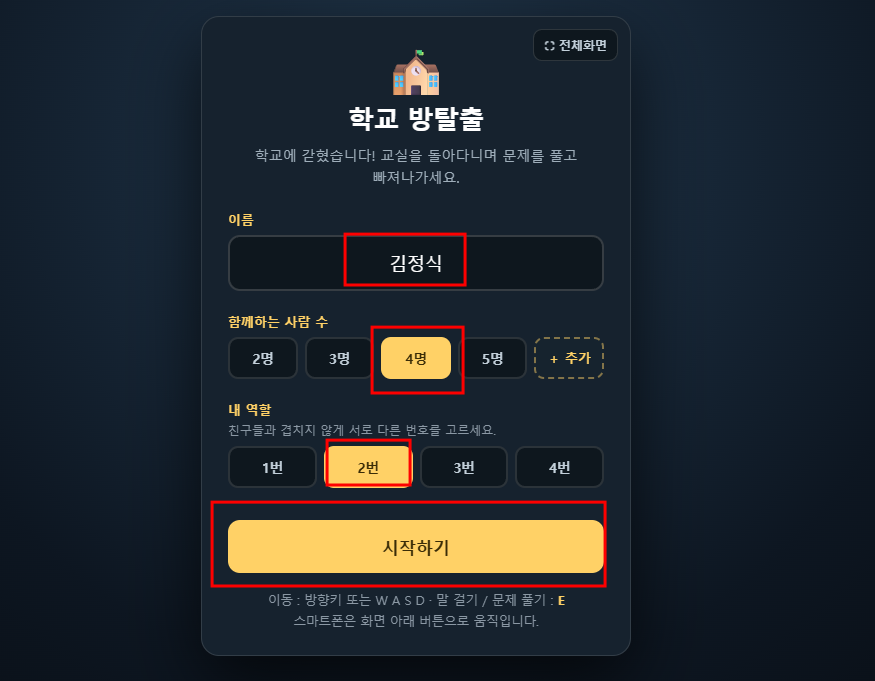
- 시작 화면 — 이름을 적습니다. 안 적으면 시작되지 않습니다. 모둠이면 인원과 역할도 고릅니다.
(모둠원이 4명이면 4명, 5명이면 5명, 짝활동이면 2명을 고르고, 내 역할을 골라야 합니다. 여기에서 중요한 것은 모둠원이 4명이면 각자 다른 역할을 골라야 한다는 점 입니다.) - 학교 탐색 — 방향키나 W A S D 로 이동, 노란 ? 앞에서 E 를 눌러 문제를 풉니다. 스마트폰은 아래 버튼으로 움직입니다.
- 친구에게 말 걸기 — 각 방에 친구가 있습니다. E 를 누를 때마다 다른 말을 하고, 그중에 선생님이 적어 둔 힌트가 섞여 나옵니다.
- 틀리면 — 마법에 걸려 정문으로 돌아가고, 이미 푼 문제 2개가 다시 풀 문제로 바뀝니다. 같은 문제를 틀릴수록 친구가 점점 친절한 힌트를 줍니다.
- 보물상자 — 문제를 다 풀고 교문 옆 보물상자에 가서 상자를 열고 마지막 문제를 풀 수 있습니다.
- 교문 — 보물상자 답을 입력하면 교문을 통과할 수 있습니다.
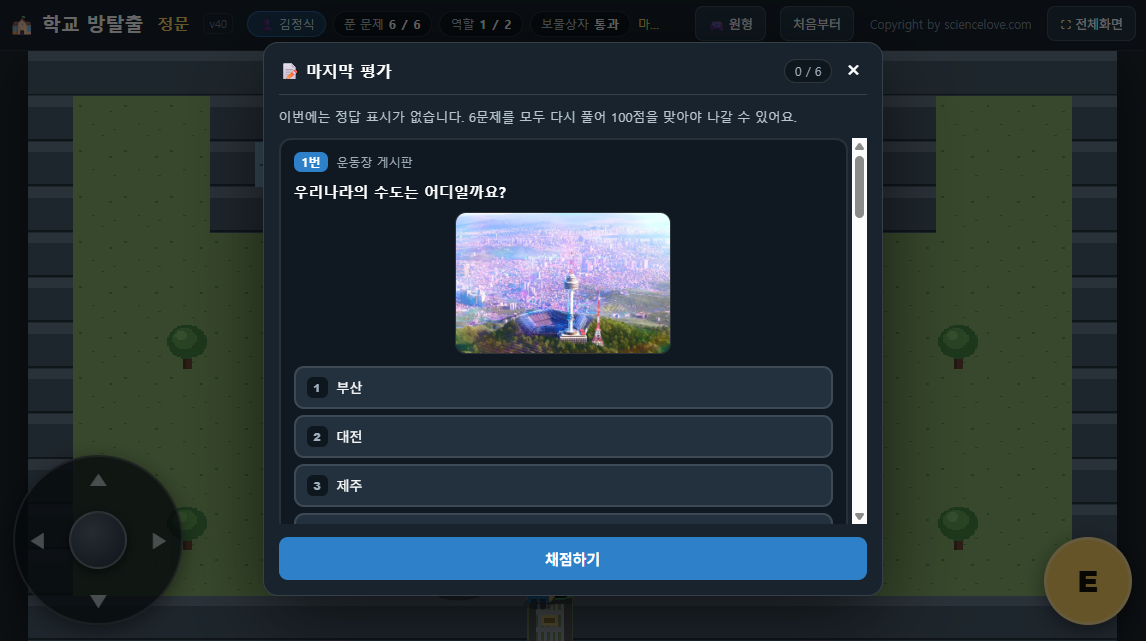
- 마지막 평가 — 방탈출 게임에서 풀었던 모든 문제가 정답 표시 없이 시험지 형태로 다시 출제 됩니다. 100점을 맞아야 탈출할 수 있습니다. (각 방에서 풀게되는 게임을 답만 체크하지 말고 이해해 가며 풀어야 합니다.)
- 표창장 — 불꽃놀이와 함께 이름이 적힌 표창장이 뜹니다. 여기서는 게임으로 돌아갈 수 없고 문제 복습하기 버튼만 있습니다.

수업안 A — 혼자 하기 (40분)
설정 시트의 모둠 활동인가 를 N 으로 둡니다. 시작 화면에서 이름만 묻고 바로 방탈출 게임에 입장할 수 있습니다.
시간 활동
| 5분 | QR 접속, 이름 입력, 조작법 안내 (방향키와 E 두 가지만) |
| 25분 | 자유 탐색하며 문제 풀기 |
| 5분 | 보물상자 → 교문 → 마지막 평가 |
| 5분 | 표창장 화면에서 복습하기 로 다 같이 오답 확인 |
수업안 B — 모둠 협동 (40분)
설정 시트를 Y 로 두면 학생마다 인원과 역할을 고르는 화면이 나옵니다.
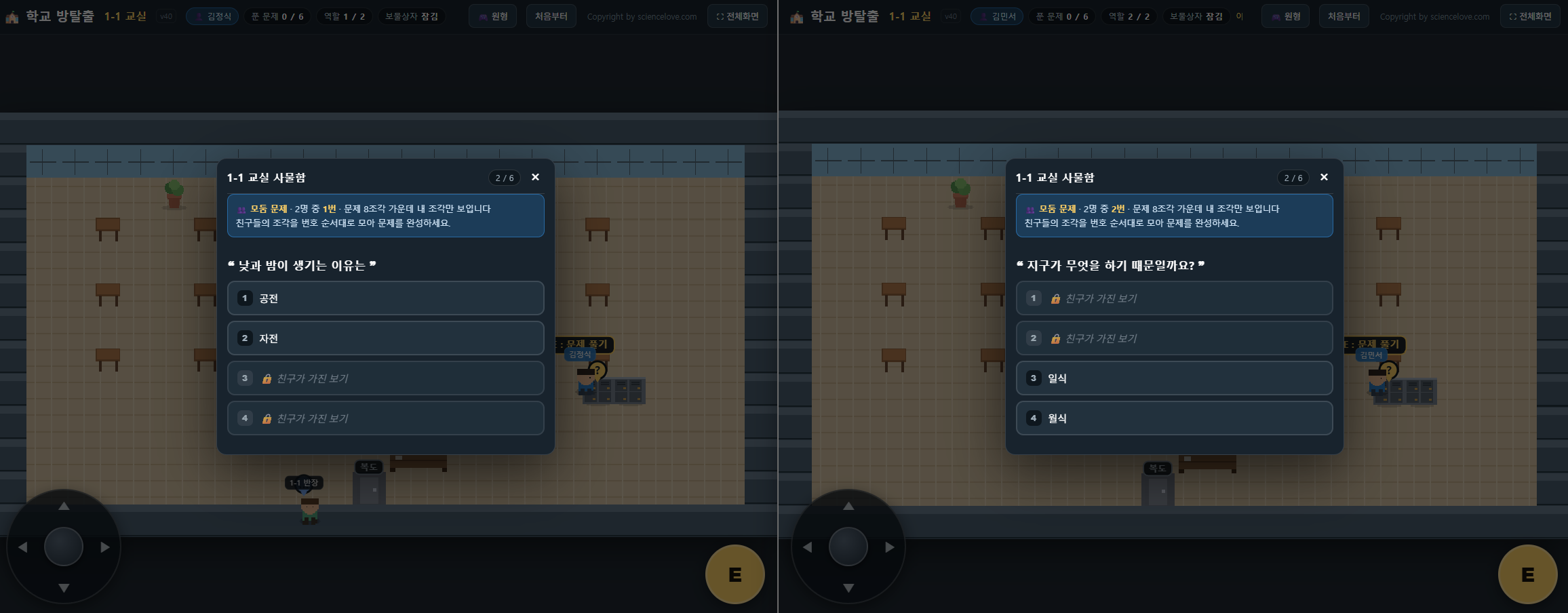
핵심은 이것입니다. 모둠 문제와 보물상자 쪽지가 인원수만큼 조각나서 각자 다른 조각만 보입니다. 자기 화면만 봐서는 풀 수 없고, 우리 모둠원 문제를 모두 모아서 함께 조합해야 문제를 풀 수 있습니다.
예를 들어 4명 모둠에서 태양계에서 가장 큰 행성은? (보기 4개)를 모둠 문제로 냈다면
역할마다 보여지는 문제
| 1번 | 태양계에서 | 1번 수성 |
| 2번 | 가장 | 2번 목성 |
| 3번 | 큰 | 3번 화성 |
| 4번 | 행성은? | 4번 토성 |
나머지 보기는 🔒 친구가 가진 보기 로 잠겨 보이지만 누를 수는 있습니다. 그래서 "정답은 2번이야" 라는 말만 들으면 각자 고를 수 있습니다.
모둠원이 4명이라 4명이 참여하면 그림 처럼 나온다. 역할마다 문제의 일부만 보여지기 때문에 4명에게 보여진 각자의 문제를 합쳐야 문제를 해결할 수 있다.(쉽게 이해하면 시험지가 4조각으로 찢어져 있다고 상상하며 된다. 합쳐야 온전한 문제를 볼 수 있다)
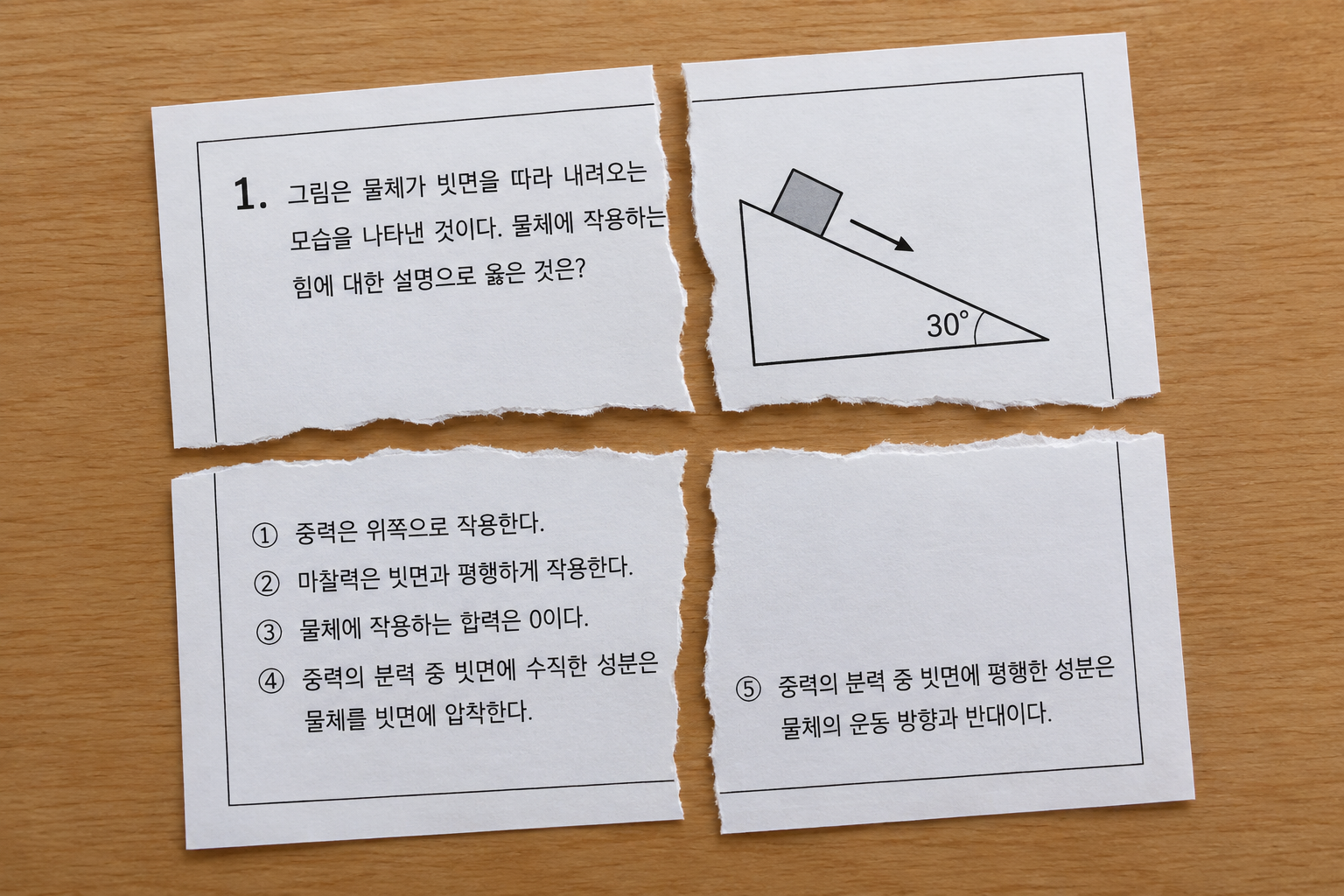
수업시간에 태블릿만 보고 있는 것이 아니라, 중간 중간 오프라인으로 서로 이야기를 하면서 해결해 나가는 모습을 보고 싶었다.
'얘들아! 음악실에 모둠 문제가 있어. 일단 모두 음악실로 모여. 너희 거에는 뭐라고 나오니?'

짝활동을 하거나 모둠원 2명이 참여하면 아래 그림처럼 나온다.
진행 순서
- 모둠안에서 각자 자신의 역할을 먼저 결정합니다. 미리 지민-1번, 서준-2번… 처럼 적어 두면 확실합니다.
- 각자 기기에서 같은 링크를 열고 같은 인원 수를 고른 뒤 서로 다른 역할 번호를 선택합니다. 시작 버튼을 누르면 확인 창이 한 번 더 뜨니 이때 겹치지 않았는지 확인하게 하세요.
- 일반 문제는 각자 풉니다. 모든 문제가 다 보여 집니다.
- 모둠 문제와 보물상자에서 문제는 함께 풀어야 합니다. - 각자에게는 문제의 일부만 나옵니다.
- 조각을 모아 답을 알아내면 각자 자기 태블릿에서 정답을 입력해야 합니다.
문제 구성 요령
- 1~2번 문제는 쉽게. 조작을 익히는 구간입니다.
- 모둠 문제는 2~3개면 충분합니다. 전부 모둠 문제로 하면 지칩니다.
- NPC 대화를 재미있게 입력하면 좋습니다.. 막힌 학생이 선생님을 부르지 않고 스스로 풀어 갑니다.
- 주관식은 답이 갈릴 수 있는 것을 피하거나 / 로 여러 답을 적어 두세요.
- 온 오프라인이 함께 작동하면 좋습니다. 예를 들어 문제를 '교과서 21페이지 3번 문제를 풀고 정답을 입력하시오' 와 같이 주관식으로 출제 하면, 학생들은 태블릿을 떠나 직접 책을 펴게 할 수 있습니다. 같은 방법으로 더 다양한 활동이 가능합니다. '실험도구를 잡아 당겨 보고 측정값이 어떻게 되는지 고르시오' 등등
교사 운영 팁
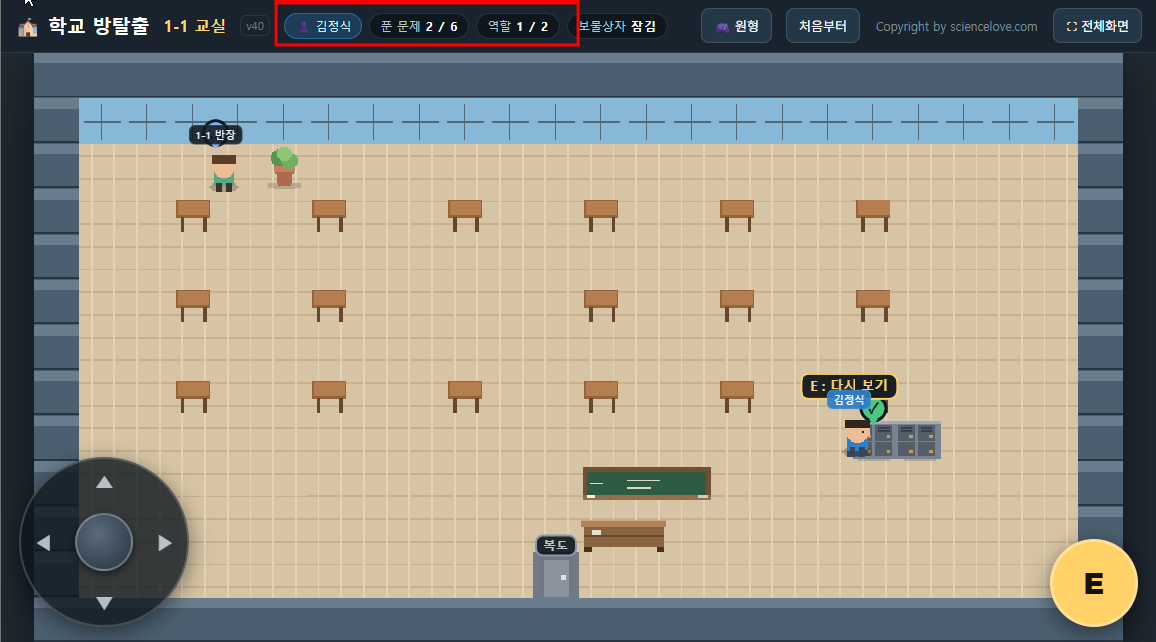
진도 확인 — 돌아다니면서 살펴 보면 학생 화면 맨 위에 푼 문제 3 / 8, 보물상자: 잠김 이 계속 떠 있습니다. 이것만 봐도 누가 어디서 막혔는지 바로 보입니다.
틀렸을 때 — 정문으로 쫓겨나고 푼 문제 2개가 되돌아갑니다. 처음엔 학생들이 항의합니다.
그래서 "틀리면 손해가 크다"고 미리 말해 주면 학생들을 신중하게 풀게 할 수 있습니다.
마무리 복습이 진짜 수업입니다. 표창장 화면의 복습 버튼을 누르면 오늘 푼 문제가 전부 나옵니다. 한 번에 정답 / 3번 틀림 표시와 해설이 함께 나오고, 맨 위에 "8문제 중 5문제를 한 번에 맞혔어요" 요약이 있습니다. 여기서 많이 틀린 문제를 골라 다 같이 짚어 주세요.
빨리 끝낸 학생 — 복습 화면을 읽게 하거나, 다른 모둠의 조각 맞추기를 돕게 하면 됩니다.
<추가사항>
처음 문제를 올리고 계속 업데이트 하고 있다.
v48 업데이트
- 학교 건물 높이를 3층에서 옥상포함 5층으로 늘렸다. NPC 숫자도 23명으로 늘렸다.
- 실제 수업시간에 사용해 보니 학생들이 중간에 새로고침 하거나, 튕기는 경우가 발생했다. 그래서 5분 이내에 같은 이름으로 접속하면 기존에 푼 문제까지 그대로 남아 있도록 했다.
- 설정 시트에서 문제 틀렸을 때 다시 풀 문제수를 수정하도록 했다. 0으로 놓면 문제를 틀려도 정문으로만 이동하고 기존에 풀었던 문제를 다시 풀지 않아도 된다.
기회가 될 때 마다 계속 업데이트 하고 있다.
p.s. 제안사항
기회가 될 때 마다 계속 업데이트 하고 있다.
프로그램이 중요한게 아니라, 무엇을 담아 내느냐가 중요하다. 평상시 학생들을 교육하면서 생각나는 것들을 녹여 넣고 있다.
에듀테크 온라인 학습이 오프라인과 연계시키는 것이 중요하다. 아무리 인공지능이 발달하고 에듀테크가 발달해도 수업의 본질은 변하지 않는다.
혼자만 잘하는 것이 아니라, 에듀테크를 활용하면서도 함께 할 수 있는 방안을 구상중이다.
어느정도 완성이 되면, 더 다양한 맵을 만들어 볼 생각이다.
<학생들 게임하는 동안 틀어 주는 배경음악>
suno 로 18분 정도 음악이 나오게 만들었습니다.
https://youtu.be/UqPt1A31xUg?si=OS7vRJRPW3pRBtqV
<아래 링크에 가서 이곳에서 만든 구글스프레드시트 문제를 가지고 3D 학습용 협동 방탈출 게임 추가 다양한 맵을 만들어 활용할 수 있다>
https://sciencelove.com/483219
<적극추천> 3D 학습용 협동 방탈출 게임 만들기(5종류) - 임시
사용방법이나 만드는 방법은 아래 학습용 협동 학교 방탈출 게임 2D 랑 똑같다. 따라서 만드는 방법이나 활용방법에 대한 설명은 따로 하지 않는다. 아래 링크 참고하면 된다.https://sciencelove.com/48
sciencelove.com


