설치 없이 쓰는 무료 동영상 컷 편집기
동영상을 조금 자르고 이어 붙이고 싶을 뿐인데, 무거운 편집 프로그램을 설치하기는 부담스러울 때가 있다.
컷 편집기는 인터넷 브라우저에서 바로 열리는 간단한 동영상 편집기다.
일단 영상을 보자
정말 기본 사용자에게 꼭 필요한 내용만 넣고, 잘 사용하지 않는 무거운 기능들은 과감하게 없애 버렸다.
가입이나 설치가 필요 없고, 영상은 인터넷에 올라가지 않고 내 컴퓨터 안에서만 처리된다.
아래 링크에서 실행하면 된다.
https://sciencej1.cafe24.com/html5/videocutter/
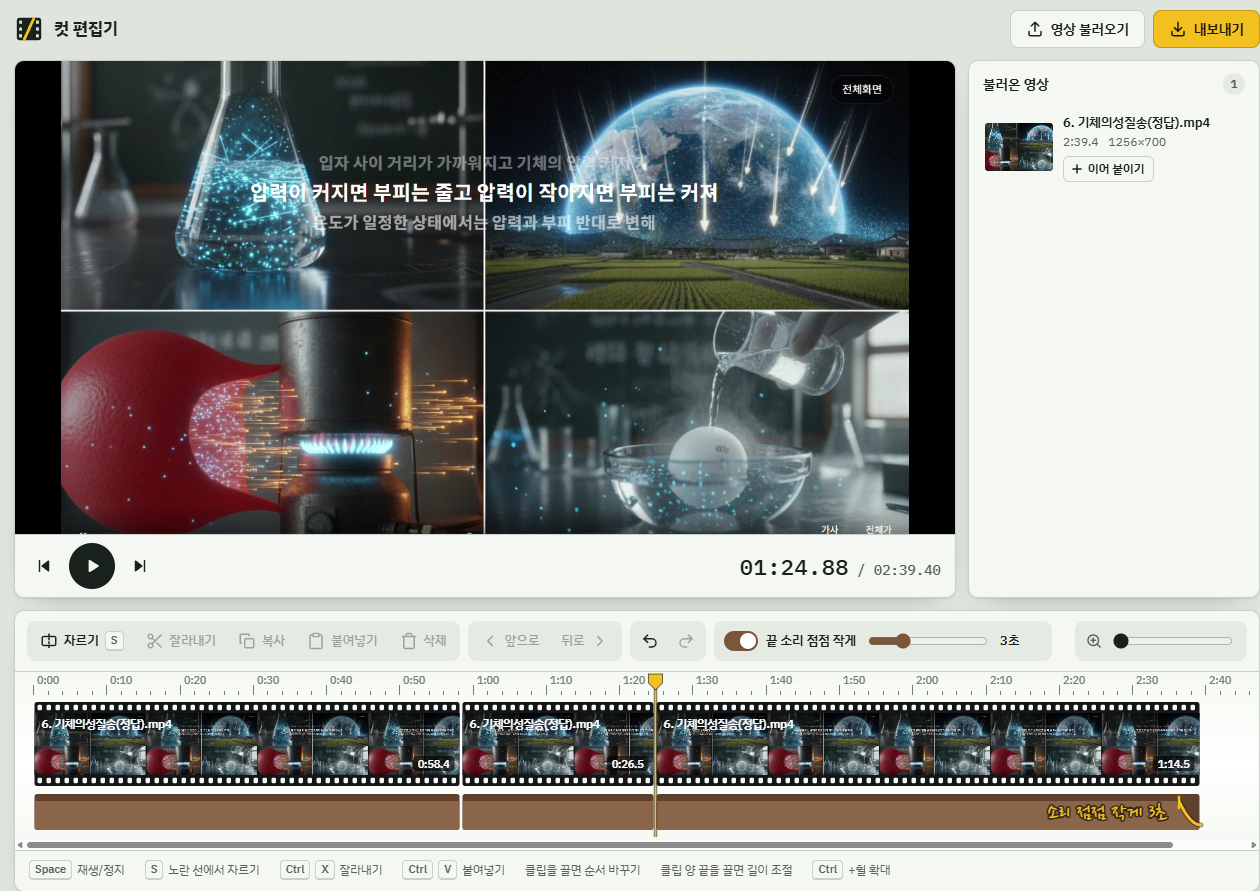
할 수 있는 것
- 영상 자르기, 지우기, 순서 바꾸기, 여러 영상 이어 붙이기
- 복사·잘라내기·붙여넣기
- 제목이나 설명 글자 넣기
- 구간별 속도 조절 (0.5배~4배)
- 끝부분 화면과 소리가 서서히 사라지게 하기
- MP4 또는 WebM 파일로 저장
준비물
- 크롬 또는 엣지 브라우저 (컴퓨터에서 쓰는 것을 권장한다)
- 편집할 동영상 파일 (MP4, WebM 등)
화면 구성
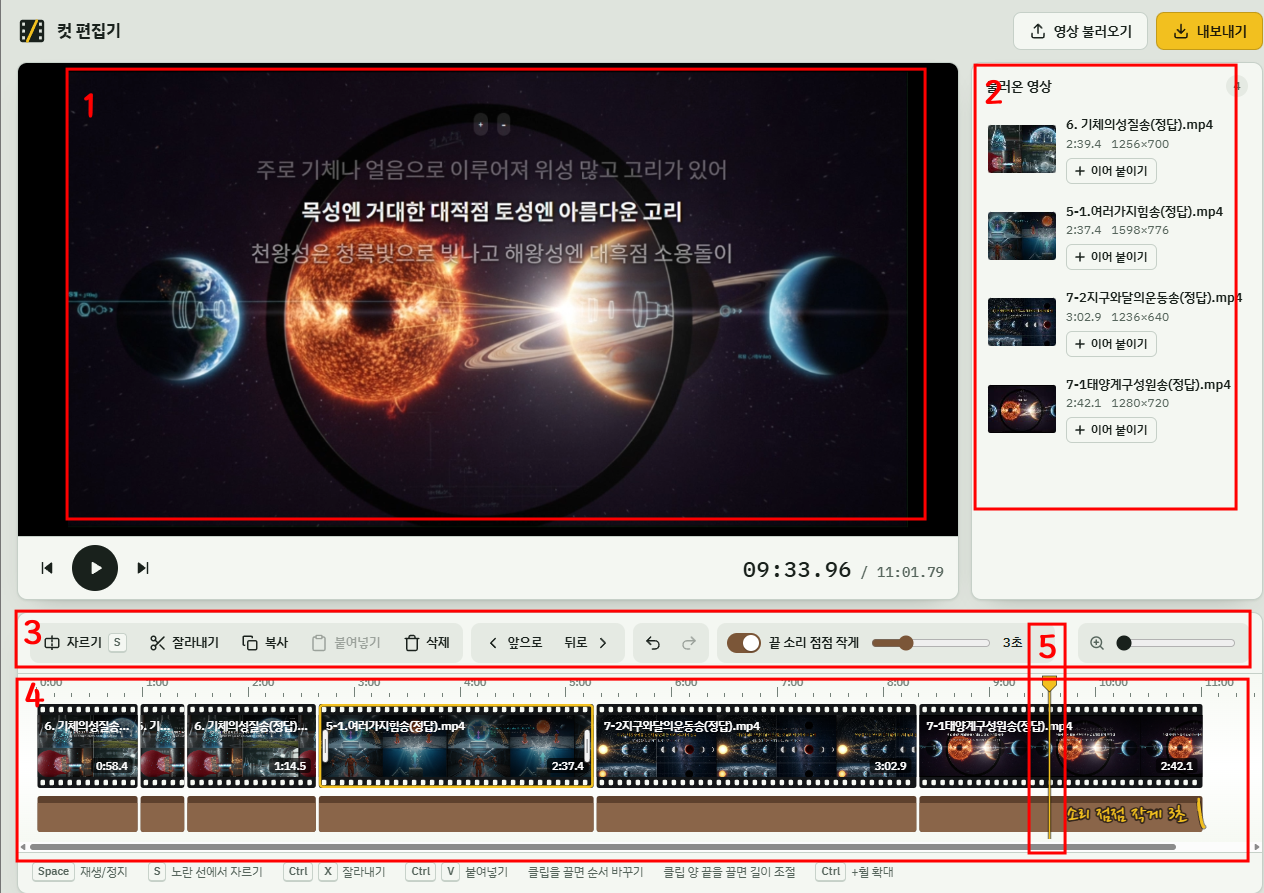
- 미리보기: 편집한 결과가 보이는 곳이다.
- 불러온 영상: 불러온 파일 목록이다. 글자를 편집할 때는 이 자리가 글자 편집 칸으로 바뀐다.
- 도구 줄: 자르기, 글자 넣기, 속도, 효과 버튼이 모여 있다.
- 타임라인: 위에서부터 글자 줄, 영상(필름 모양), 소리(갈색 띠) 순서로 놓여 있다.
- 노란 선: 지금 보고 있는 위치다. 자르기와 붙여넣기는 이 노란 선을 기준으로 작동한다.
기본 사용법
1. 영상이나 사진 불러오기
영상 불러오기 버튼을 누르거나 파일을 화면에 끌어다 놓는다.. 여러 개를 한꺼번에 고르면 파일 이름 순서대로 이어 붙여진다.
사진을 불러 들이면 영상 중간에 사진을 끼워 넣을 수 있다.
2. 필요 없는 부분 잘라 내기
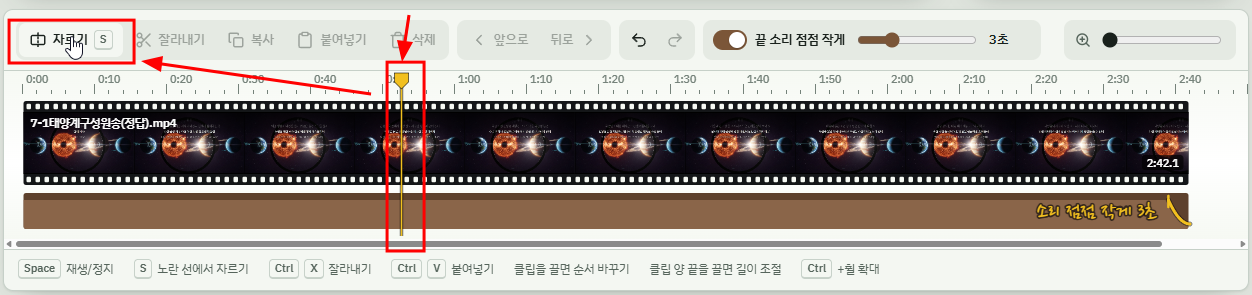
- 타임라인에서 자르고 싶은 지점을 누르면 노란 선이 그곳으로 옮긴다.
- 자르기 버튼(또는 키보드 S)을 누르면 영상이 둘로 나뉜다.
- 필요 없는 조각을 눌러 선택한 뒤 삭제(또는 Delete 키)를 누른다.
가운데 부분만 빼고 싶다면: 시작 지점에서 한 번, 끝 지점에서 한 번 자른 뒤 가운데 조각을 지우면 된다.
3. 순서 바꾸기
클립을 마우스로 끌어서 원하는 자리에 놓아도 되고, 클립을 선택한 뒤 ◀ 앞으로 또는 뒤로 ▶ 버튼을 눌러도 된다..
4. 앞뒤 길이 다듬기
클립을 선택하면 양쪽 끝에 손잡이가 생긴다. 손잡이를 끌면 앞뒤를 조금씩 다듬을 수 있다, 끄는 동안 미리보기에 그 지점의 장면이 보인다. 그냥 2번에서 사용한 필요 없는 부분 잘라 내기로 잘라도 된다.
5. 복사·붙여넣기
클립을 선택하고 복사(Ctrl+C) 또는 잘라내기(Ctrl+X)를 누른 뒤, 노란 선을 넣고 싶은 곳으로 옮겨 붙여넣기(Ctrl+V)를 누르면 된다. 노란 선이 클립 한가운데에 있으면 그 자리를 자동으로 나누고, 그 자리에 끼워 넣기가 된다.
실수했다면 되돌리기(Ctrl+Z)를 누르면 된다.
효과 넣기
글자 넣기

- 글자를 넣을 위치로 노란 선을 옮기고 글자 넣기(또는 T)를 누른다.
- 오른쪽 칸에 내용을 입력한다. 줄을 바꿔 두 줄로 써도 된다.
- 위치(위/가운데/아래), 크기, 모양(그림자/검은 띠/노란 상자)을 수정할 수 있다.
- 타임라인 맨 위 글자 줄에서 막대를 끌어 옮기고, 양 끝을 끌어 글자가 보이는 시간을 조절할 수 있다.
글자는 편집을 모두 마친 뒤에 넣는 게 편하다. 글자를 넣은 뒤 앞쪽 영상을 지우거나 옮겨도 글자는 제자리에 남기 때문이다.
구간 속도 바꾸기
오래 걸리는 과정은 빠르게, 중요한 순간은 느리게 보여 줄 수 있다
속도를 바꿀 클립을 선택하고 선택하고 속도에서 0.5배~4배 까지 조절할 수 있다.
화면 회전
영상 화면을 회전 시킬 수 있다. 휴대폰으로 촬영한 세로 화면을 가로 화면으로 회전 시킬 수 있다.
처음과 끝을 부드럽게
도구 줄의 체크 버튼으로 켜거나 끌 수 있다.
- 처음 서서히: 검은 화면에서 1초 동안 밝아지며 시작한다.
- 끝 화면 어둡게: 마지막 몇 초 동안 화면이 어두워진다.
- 끝 소리 작게: 마지막 몇 초 동안 소리가 작아진다.
옆의 막대로 끝부분 시간을 0.5초~10초 사이에서 정할 수 있다 (기본 3초).
동영상 저장하기 (내보내기)
- 오른쪽 위 내보내기를 누르고 내보내기 시작을 누른다
- 다 되면 미리보기가 나오고, 파일 저장을 누르면 다운로드 폴더에 저장이 된다.
꼭 알아 두세요: 재생하면서 녹화하는 방식이라 영상 길이만큼 시간이 걸린다. 끝날 때까지 이 탭을 열어 둬야 한다. 다른 탭으로 가면 녹화가 잠시 멈췄다가, 돌아오면 이어서 진행되기 때문이다. 웹상에서 작동하기 때문에 화면을 계속 보이게 둬야 정상적으로 녹화가 된다.
작업 저장하기 : 다음에 이어서 편집하기
편집하는 동안 작업한 내용이 자동으로 저장된다.
이어서 편집하는 방법
- 편집기를 다시 열면 지난 작업이 남아 있어요 라는 화면이 나온다.
- 목록에 있는 영상 파일을 영상 다시 불러오기로 다시 고르면 된다.
- 단 영상이 자동으로 불러오지 못한다. 전에 작업하던 영상을 다시 찾아서 연결해 줘야 한다. 그럼 편집하던 그대로 나온다. 자른 위치, 순서, 속도, 글자, 효과가 모두 되살아난다.
이건 완벽하지 않다. 사진은 브라우저에 저장돼 있어서 다시 불러오지 않아도 되지만, 일부 영상을 찾지 못했다면 있는 것만으로 이어 하기를, 처음부터 하려면 새로 시작을 누르면 된다.
알아 두세요: 작업은 지금 쓰는 브라우저 안에만 저장된다. 다른 컴퓨터나 다른 브라우저에서는 이어 할 수 없고, 브라우저 기록을 지우거나 시크릿 모드로 쓰면 저장되지 않는다.
단축키
| Space | 재생 / 일시정지 |
| S | 노란 선 위치에서 자르기 |
| T | 글자 넣기 |
| Ctrl + X / C / V | 잘라내기 / 복사 / 붙여넣기 |
| Delete | 선택한 것 지우기 |
| Ctrl + Z | 되돌리기 |
| ← → | 한 프레임씩 이동 (Shift와 함께 누르면 1초씩) |
| Ctrl + 마우스 휠 | 타임라인 확대·축소 |
맥에서는 Ctrl 대신 ⌘(Command) 키를 쓰면 된다.
자주 묻는 질문
Q. 편집하다가 창을 닫으면 저장되나요?
아니요. 작업 내용은 저장되지 않으니, 편집을 마치면 바로 내보내 주세요.
Q. 영상이 안 열려요.
브라우저가 재생할 수 있는 형식만 열려요. 아이폰으로 찍은 영상(HEVC)은 컴퓨터에 따라 안 열릴 수 있으니, MP4(H.264)로 바꿔서 불러와 주세요.
Q. 저장한 파일이 WebM이에요.
파이어폭스에서는 WebM으로 저장돼요. 크롬이나 엣지에서 내보내면 보통 MP4로 저장돼요.
Q. 화질은 어느 정도인가요?
최대 1080p, 초당 30프레임이에요. 화면 비율은 첫 번째 영상을 따르고, 비율이 다른 영상은 양옆이나 위아래에 검은 여백이 생겨요.
Q. 휴대폰에서도 되나요?
보고, 자르고, 버튼으로 옮기는 건 돼요. 다만 손가락으로 끌어서 옮기거나 길이를 조절하는 건 안 되니 컴퓨터를 권장해요.