수업 자료나 공문을 보내려는데 PDF가 너무 커서 첨부가 안 된 적 있다.
또 스캔한 학습지 몇 장이 수십 MB가 되는 일도 흔하다. 최근에는 인공지능에 pdf 파일을 용량을 줄여서 올려야 할 때도 많다.
그동안 이곳 저곳 공개된 온라인 압축 사이트를 써 왔지만, 쓸 때마다 몇 가지가 늘 아쉬웠다.
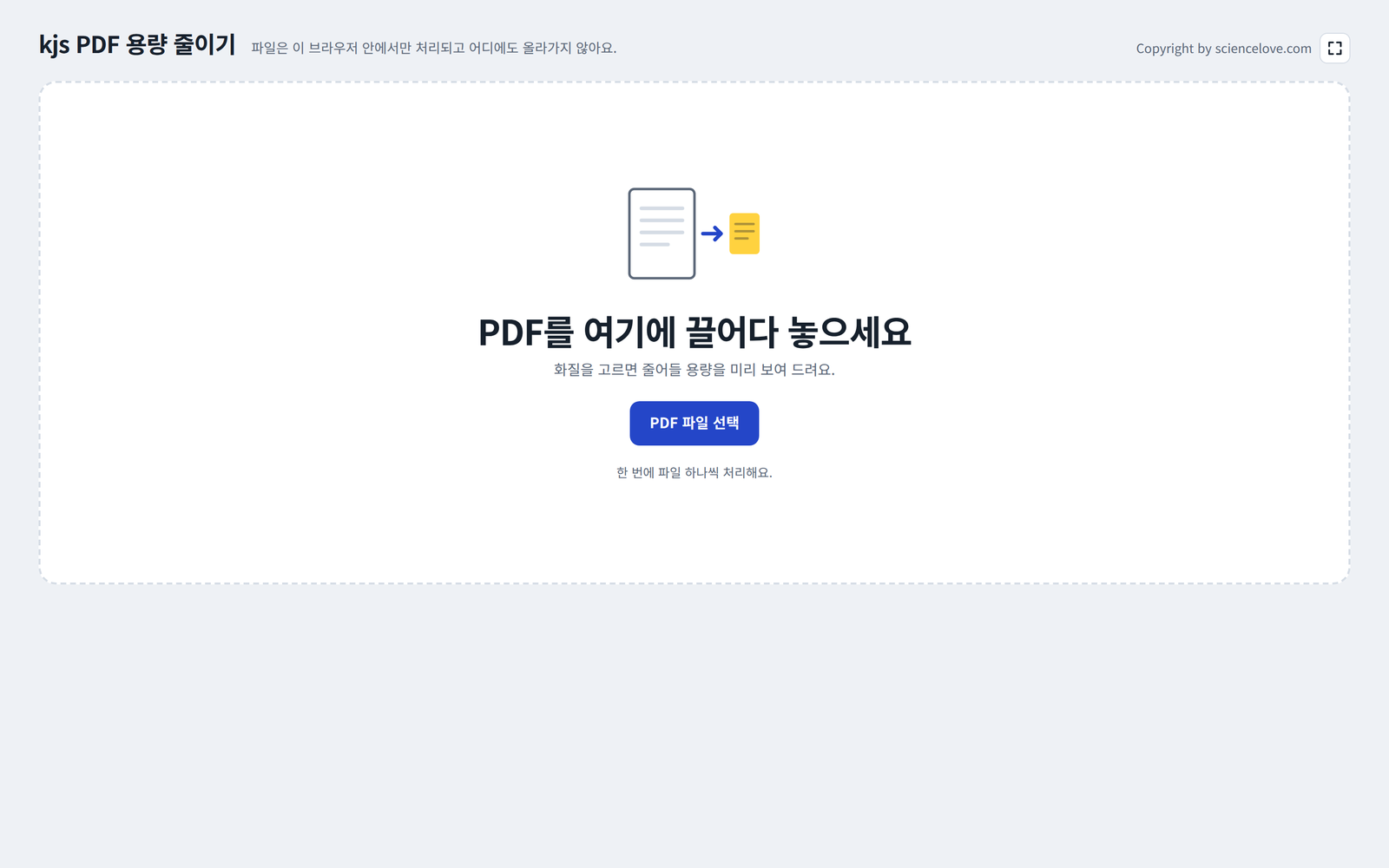
그래서 그 아쉬움을 하나씩 풀어 보려고 직접 만든 도구가 kjs PDF 용량 줄이기다. 정말 꼭 필요한 기능과 그동안 아쉬웠던 기능을 다 넣었다. 특히 압축하기 전에 미리보기로 화질을 확인할 수 있는 기능과 압축용량을 미리 확인할 수 있는 기능은 정말 필요로 했던 기능들이다.
아래 링크에서 실행하면 된다.
https://sciencej1.cafe24.com/html5/pdf/kjspdf.html
<기존 압축 프로그램과 무엇이 다른가>
글자만 있는 pdf 파일은 거의 압축되지 않는다. 이미지가 많은 pdf 파일일수록 더 많이 압축할 수 있다.
1. 파일이 내 컴퓨터 밖으로 나가지 않는다
많은 온라인 압축 서비스는 PDF를 업체 서버에 올린 뒤 압축된 파일을 다시 내려받는 방식이다. 학생 이름이 적힌 명단이나 성적 자료, 내부 문서라면 올리기가 꺼려질 수 있다.
kjs PDF 용량 줄이기는 모든 처리를 브라우저 안에서 한다. 파일을 고르는 순간부터 저장할 때까지 PDF는 내 컴퓨터를 떠나지 않는다. 업로드를 기다릴 필요가 없어서, 큰 파일일수록 더 빨리 시작할 수 있다.
2. 압축하기 전에 용량을 미리 알려 준다
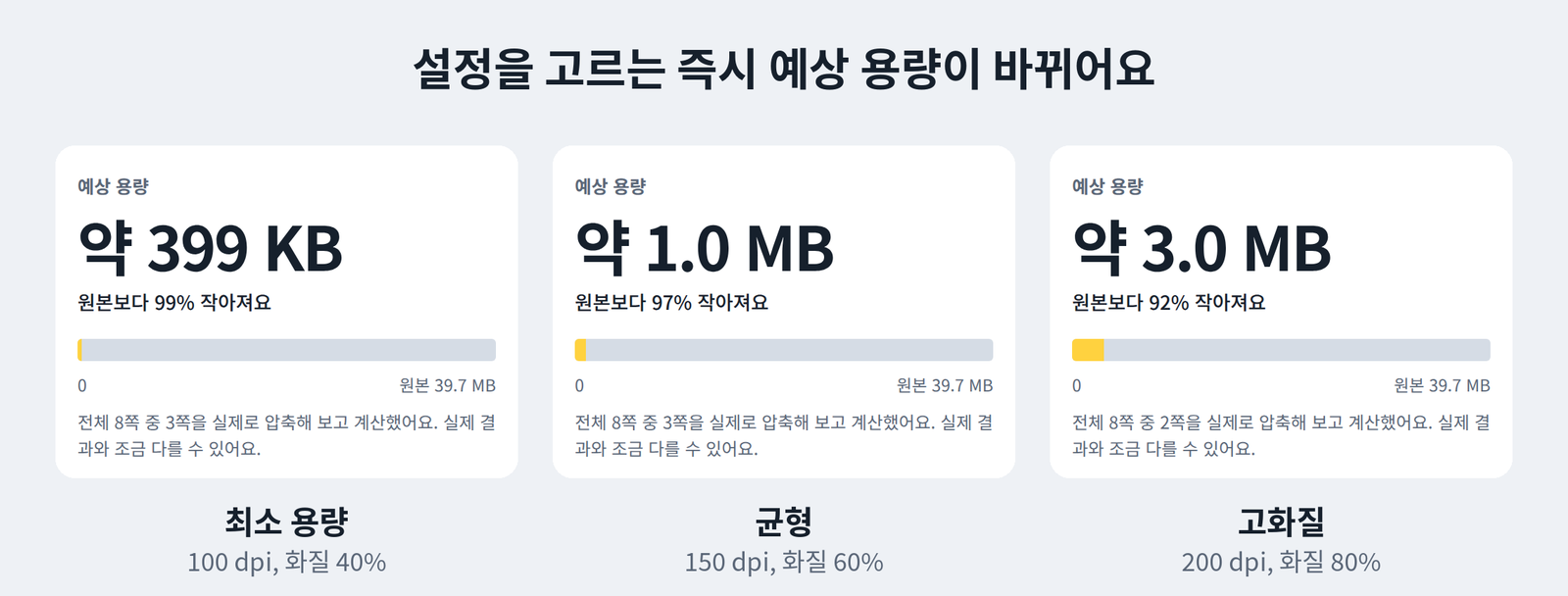
보통은 "강하게 / 보통 / 약하게" 중 하나를 고르고, 압축이 끝나야 결과 용량을 알 수 있다. 원하는 크기가 안 나오면 처음부터 다시 만들어야 했다.
이 프로그램은 화질이나 해상도를 바꾸는 즉시 예상 용량을 다시 계산해 보여 준다. 몇 쪽을 실제로 압축해 보고 전체 크기를 추정하는 방식이라 꽤 정확하다. "원본보다 83% 작아져요"처럼 줄어드는 비율도 함께 알려 준다. 메일 첨부 한도가 10MB라면, 슬라이더를 움직이며 10MB 아래로 떨어지는 지점을 찾으면 된다.
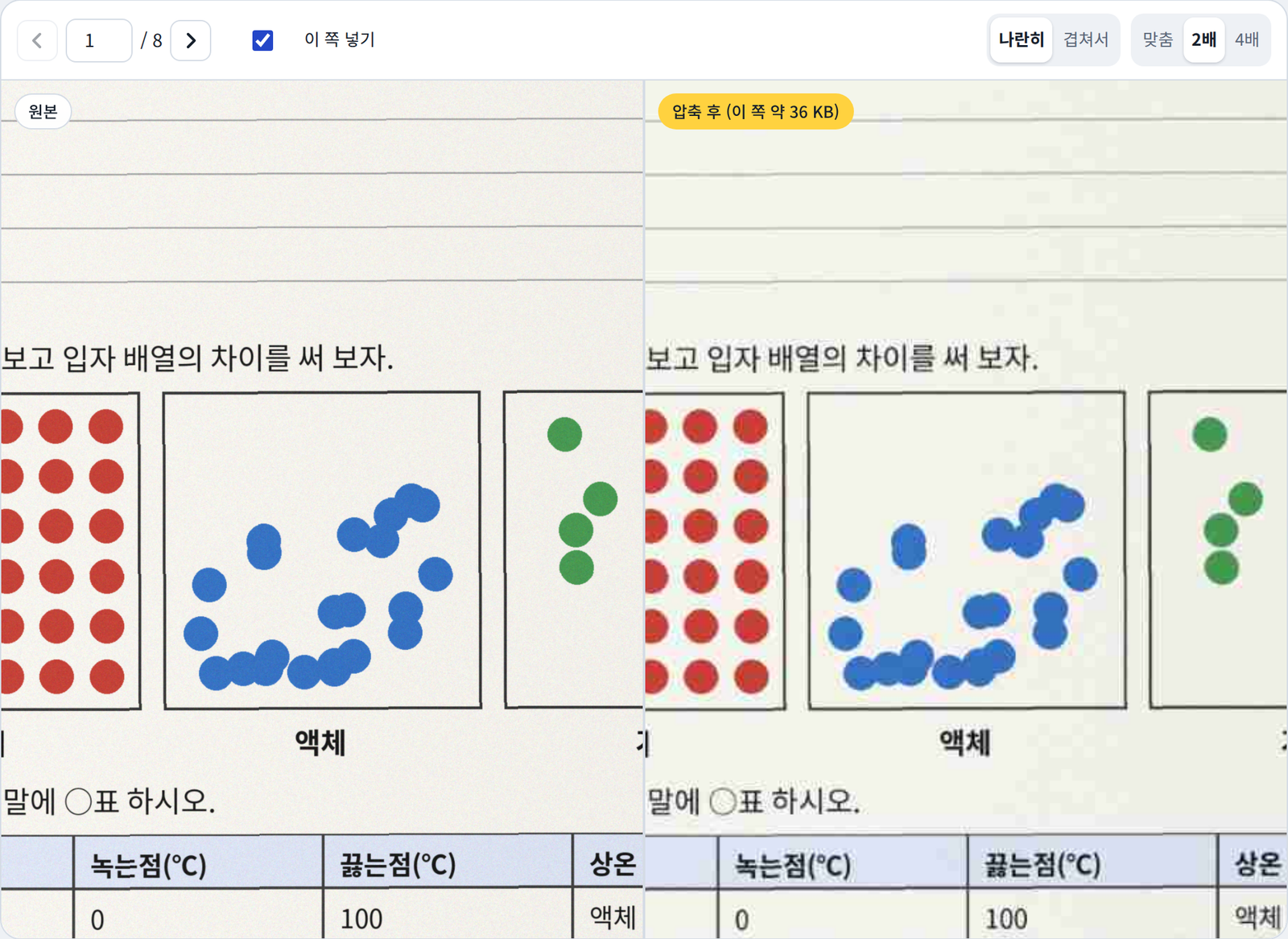
3. 압축될 모습을 원본과 나란히 비교할 수 있다.
용량만 줄고 글자가 뭉개져 읽을 수 없다면 소용이 없다. 기존 서비스에서는 압축된 파일을 받아서 직접 열어 봐야 품질을 알 수 있었다.
이 프로그램에서는 압축하기 전에 원본과 압축본 화질을 그자리에서 서로 비교해 볼 수 있다. (4배로 확대해서 보면 더 좋다)
- 나란히 보기: 왼쪽은 원본, 오른쪽은 압축본이다. 한쪽을 스크롤하면 다른 쪽도 함께 움직인다.
- 겹쳐 보기: 한 화면에 두 장을 겹쳐 놓고, 가운데 손잡이를 좌우로 끌며 같은 자리를 비교한다.
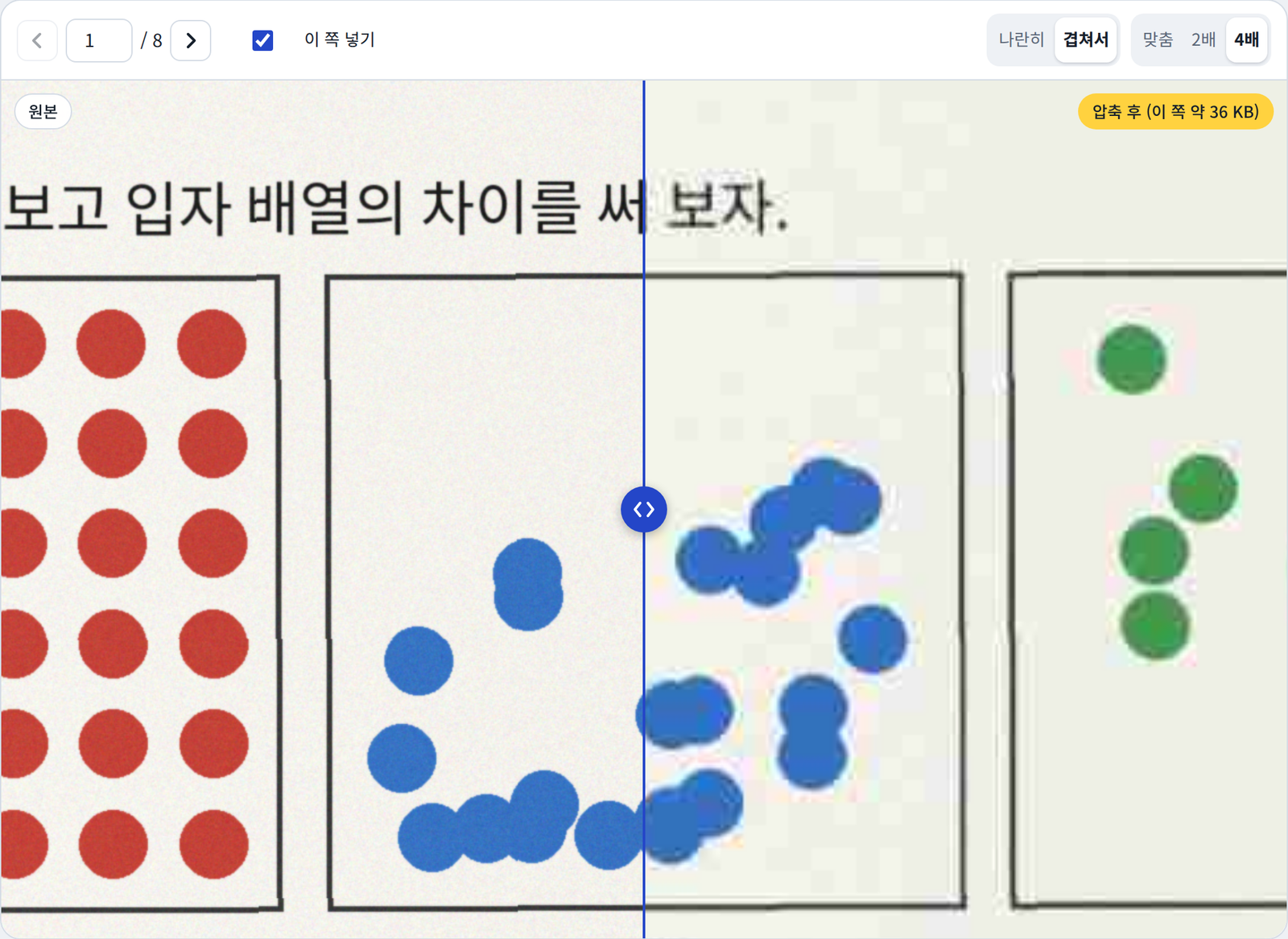
- 2배, 4배 확대: 확대하면 보던 자리 가운데를 기준으로 커지고, 비교 손잡이도 화면 중앙에 자리 잡는다. 작은 글씨나 그래프 눈금이 괜찮은지 꼼꼼히 확인할 수 있다.
4. 일부분만 잘라서 압축하고 저장할 수 있다. <추가기능 : 필요시 사용>
50쪽짜리 자료 중 5쪽만 보내고 싶을 때, 예전에는 쪽 추출 프로그램과 압축 프로그램을 따로 써야 했다.
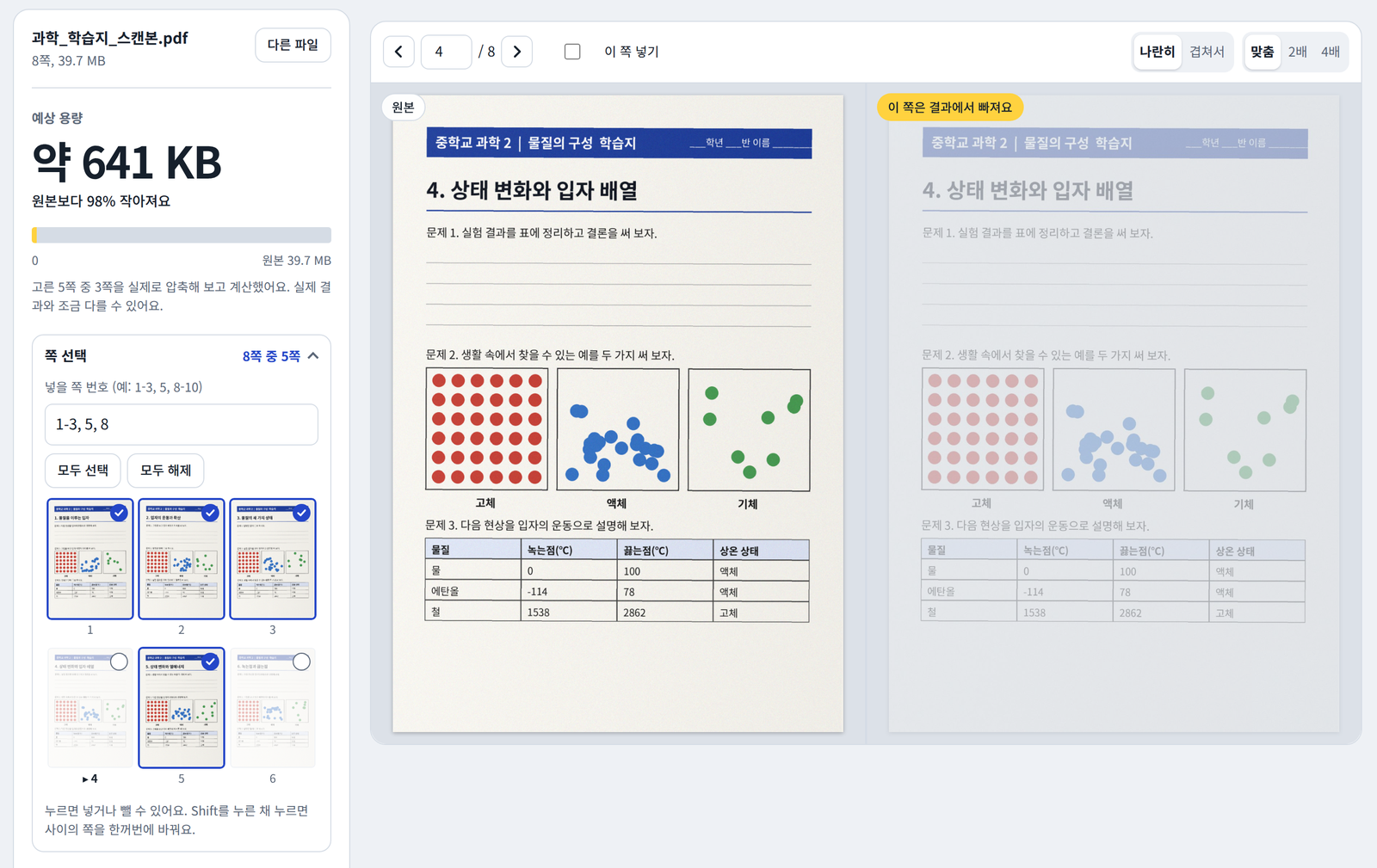
이 프로그램은 쪽 선택과 압축을 한 번에 한다. 고르는 방법은 세 가지이고, 어느 방법으로 바꿔도 나머지에 똑같이 반영된다.
- 1-3, 5, 8-10처럼 쪽 번호를 입력하기
- 썸네일을 눌러 넣거나 빼기 (Shift를 누른 채 누르면 여러 쪽을 한꺼번에)
- 비교 화면에서 크게 보면서 "이 쪽 넣기" 체크하기
예상 용량도 고른 쪽만 기준으로 계산된다.
5. 설치, 회원가입, 횟수 제한이 없다.
무료 서비스 중에는 하루 사용 횟수를 제한하거나 가입을 요구하는 곳이 많다. 이 프로그램은 링크만 열면 바로 쓸 수 있고, 몇 번을 써도 제한이 없다. 결과 파일에 워터마크도 붙지 않는다. 즐겨찾기 해 놓고 필요할 때 사용해도 된다.
<사용 방법>
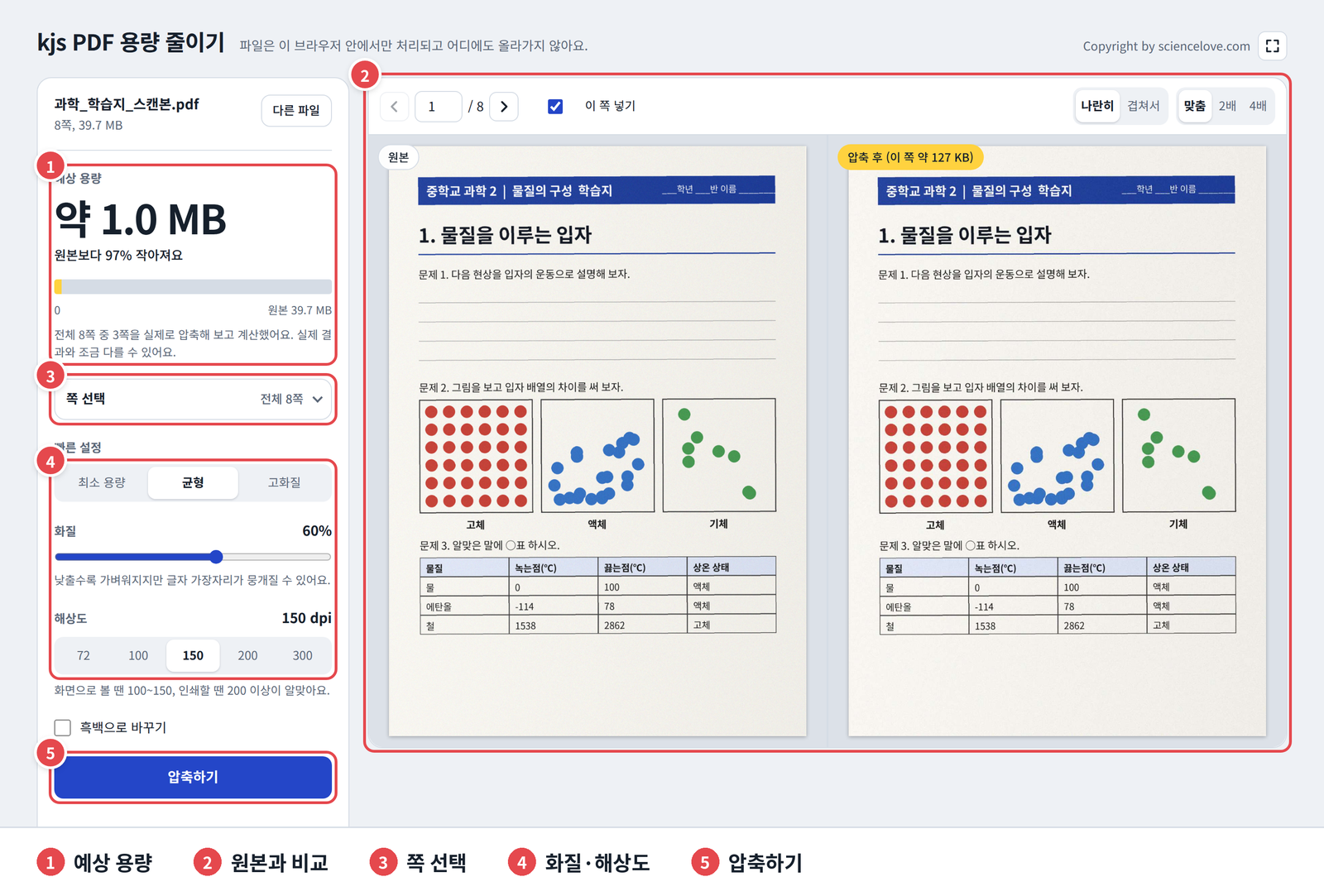
- PDF 파일을 화면에 끌어다 놓거나 "PDF 파일 선택"을 눌러 파일을 불러 들이면 압축되었을 때 예상용량이 나온다.
- 오른쪽 비교 화면에서 글자와 그림이 괜찮은지 확인한다.
- 필요하면 "쪽 선택"을 펼쳐 놓고, 일부분만 선택할 수 있다.
- 빠른 설정(최소 용량 / 균형 / 고화질)을 고르거나, 화질과 해상도를 직접 조절한다. 흑백으로 바꾸면 용량이 더 줄어든다. 예상 용량을 보면서 원하는 크기가 될 때까지 설정을 조절한다
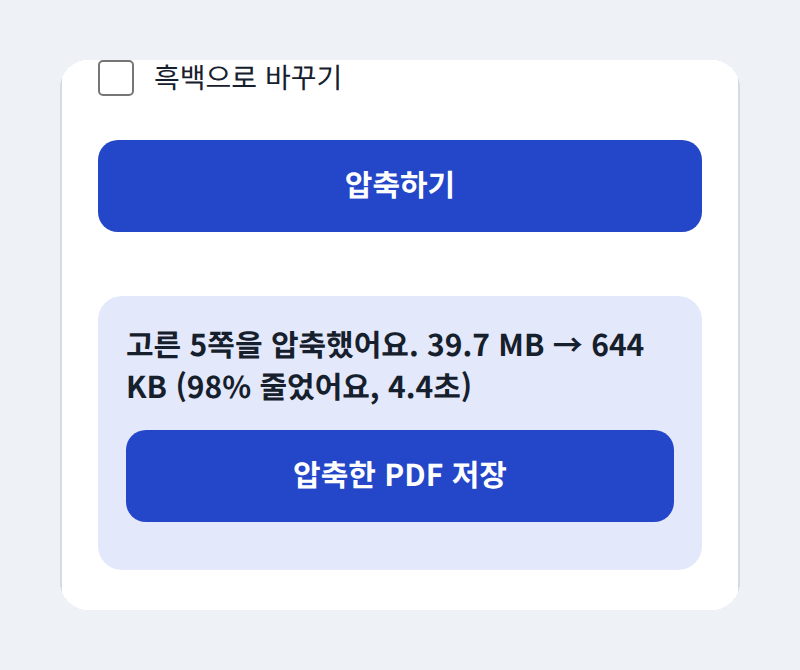
- "압축하기"를 누르고, 끝나면 "압축한 PDF 저장"을 누릅니다.
해상도 고르는 팁: 화면으로만 볼 자료라면 100~150dpi, 인쇄할 자료라면 200dpi 이상이 알맞다.
알아 두면 좋은 점
- 압축하더라도 원본 파일은 그대로 남겨 두고 필요하면 원본을 사용하면 좋다.
- 스캔본이나 사진이 많은 PDF에서 효과가 가장 크다. 반대로 글자만 있는 가벼운 PDF는 오히려 커질 수 있다. 이럴 때는 화면에 경고가 뜨니, 설정을 낮추거나 원본을 그대로 쓰면 된다.
- 처리 도구를 인터넷에서 불러오기 때문에 인터넷 연결이 필요하다. PDF 파일이 전송되는 것은 아니다.
- 암호가 걸린 PDF는 열 수 없다. 암호를 푼 뒤 사용해야 한다.
마치며
"얼마나 줄어들지 미리 알 수 있으면 좋겠다", "품질을 확인하고 나서 줄이고 싶다", "파일을 남의 서버에 올리기 싫다". 제가 늘 느끼던 이 세 가지 불편을 풀려고 만든 도구입니다. 수업 자료 정리나 공문 첨부에 요긴하게 쓰셨으면 좋겠습니다.


