체육 경기 전술 보드는 축구, 농구, 배구 등 17종목 전술을 그리고, 선수와 공이 실제로 움직이는 모습까지 재생해 볼 수 있는 웹 프로그램이다.
체육 수업에서 작전을 설명하는 선생님, 팀 전술을 정리하는 감독과 코치, 경기를 분석하고 싶은 학생 모두에게 쓸모가 있다.
설치 없이 아래 링크에서 바로 실행하면 된다.
https://sciencej.cafe24.com/html5/tactics/tactics.html
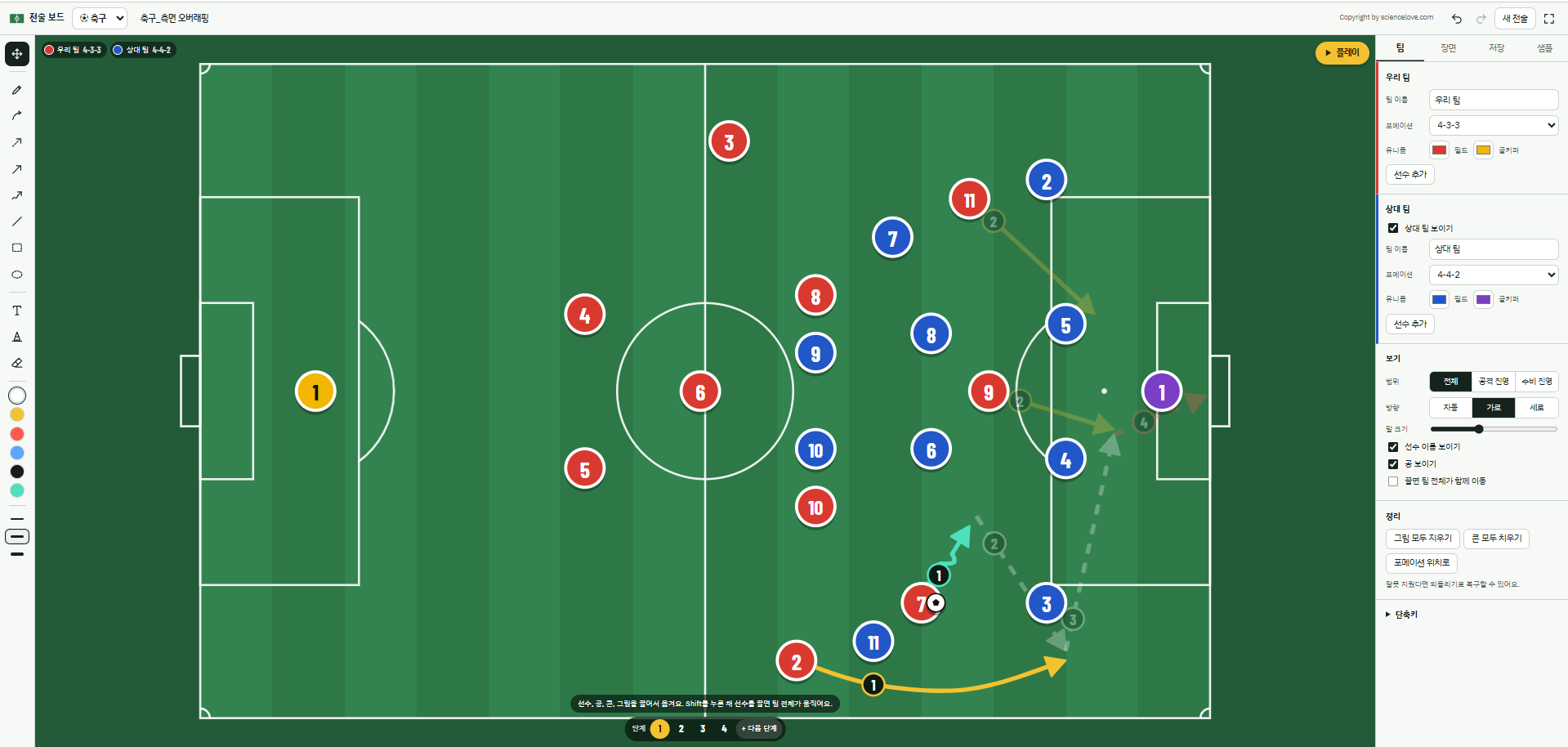
화면 구성
화면은 네 부분으로 나뉜다.
위치이름하는 일
| 위쪽 | 상단 막대 | 종목 선택(축구, 농구, 배구), 전술 이름, 되돌리기와 다시 하기, 새 전술, 전체 화면 |
| 왼쪽 | 도구 막대 | 이동, 펜, 화살표 종류, 구역, 글자, 콘, 지우개, 그리기 색과 굵기 |
| 가운데 | 경기장 | 선수와 공을 배치하고 화살표를 그리는 곳. 위쪽에 플레이 버튼, 아래쪽에 단계 막대 |
| 오른쪽 | 패널 | 팀, 장면, 저장, 샘플 네 개의 탭 |
전술 이름 앞에는 종목 이름이 자동으로 붙는다. 예를 들어 축구_새전술, 농구_픽앤롤처럼 저장되어 종목이 섞여도 헷갈리지 않도록 했다. 종목은 계속 추가될 예정이다.
1분 만에 시작하기
샘플 전술을 열고 플레이를 누르는 것이 가장 빠르게 익히는 방법이다.
- 위쪽 종목 선택에서 축구를 비롯한 경기 중 하나를 고른다. (축구,풋살,핸드볼,필드하키,아이스하키,럭비,플래그풋볼,농구,넷볼,배구,족구,배드민턴,테니스,야구,티볼,발야구,피구)
- 오른쪽 패널의 샘플 탭을 누르고 마음에 드는 전술을 고른다.
- 경기장 오른쪽 위의 노란 플레이 버튼을 누른다.
- 화살표에 적힌 단계 순서대로 선수와 공이 움직인다.
- 다 본 뒤 처음 위치로를 누르면 시작 위치로 돌아간다.
종목별로 들어 있는 샘플을 먼저 실행해 보면 이해하기 좋다.
<내 전술 만들기 - 나만의 전술 만들기>
선수를 배치하고, 선수 옆에서 화살표를 그리고, 단계를 나누면 전술 하나가 완성된다.
1. 선수 배치하기
- 팀 탭에서 우리 팀과 상대 팀의 포메이션을 고르면 선수가 기본 위치에 놓인다.
- 이동 도구(V)로 선수, 공, 콘을 끌어 원하는 자리로 옮긴다. Shift를 누른 채 끌면 팀 전체가 함께 움직인다.
- 선수를 누르면 오른쪽에서 등번호, 이름, 골키퍼(리베로) 유니폼을 바꿀 수 있다.
- 팀 이름과 유니폼 색, 선수 추가와 빼기도 팀 탭에서 바꿀 수 있다.
2. 화살표 그리기
움직임을 나타내는 화살표는 네 가지다. 선수나 공 근처에서 그리기 시작하면 시작점이 그 중심에 자동으로 붙는다.
도구 - 단축키플레이할 때 움직이는 것
| 패스 (점선) | A | 공이 화살표를 따라 날아감 |
| 침투 (실선) | R | 가장 가까운 선수가 따라 달림 |
| 곡선 이동 | C | 선수가 휘어진 길을 따라 달림 |
| 드리블 (물결) | D | 선수가 공을 몰고 감 |
라인, 사각 구역, 원형 구역, 글자, 펜은 설명용 그림이라 플레이할 때 움직이지 않는다.
3. 단계별로 만들기
경기장 아래 단계 막대에서 순서를 나눈다.
- 1단계에서 첫 움직임의 화살표를 그린다.
- + 다음 단계를 누르면 선수와 공이 1단계가 끝난 자리로 옮겨져 보인다.
- 그 자리에서 2단계 화살표를 그린다. 같은 방법으로 최대 9단계까지 만들 수 있다.
선수와 공의 시작 위치는 1단계에서만 옮길 수 있다. 이미 그린 화살표의 단계는 화살표를 누른 뒤 오른쪽 순서 목록에서 바꾸면 된다.
플레이하고 살펴보기
플레이를 누르면 1단계부터 차례로, 한 단계에 3초씩 움직인다. 지금 움직이는 단계의 화살표는 밝게, 나머지는 흐리게 보인다.
- 슬라이더: 플레이하면 경기장 아래에 슬라이더가 나타난다. 끌면 재생이 멈추고 그 순간의 위치로 이동해서, 같은 장면을 앞뒤로 천천히 반복해서 볼 수 있다.
- 단계 숫자: 슬라이더 아래 숫자를 누르면 그 단계의 처음으로 바로 이동한다.
상대 자동 반응 - 자동반응을 끄고, 수동으로 상대방 위치도 직접 조절할 수 있다
플레이 버튼 왼쪽의 상대 자동 반응 스위치를 켜면, 화살표가 없는 상대 선수가 가장 가까운 우리 선수를 일정한 거리에서 따라 움직인다. 상대 팀 화살표를 일일이 그리지 않아도 수비가 반응하는 모습을 볼 수 있다.
- 축구: 골키퍼는 골문을 지키고, 가까이 있는 수비수만 반응한다.
- 농구: 대인 방어처럼 자기 선수를 따라간다.
- 배구: 네트 앞 블로커가 좌우로만 따라 움직인다.
켜고 끈 상태는 전술마다 함께 저장된다.
화면 보기 바꾸기
- 확대와 축소: 컴퓨터에서는 마우스 휠, 태블릿과 휴대폰에서는 두 손가락을 벌리거나 오므리면, 최대 600%까지 커진다.
- 확대한 화면 옮기기: 이동 도구로 경기장의 빈 곳을 끌거나, 두 손가락을 화면에 대고 함께 움직이면 된다.
- 원래 크기로: 팀 탭의 범위(전체, 공격 진영, 수비 진영)나 방향(자동, 가로, 세로) 버튼을 누르거나, 확대 중에 오른쪽 위에 뜨는 원래 크기 버튼을 누른다.
- 방향: 자동으로 두면 넓은 화면은 가로, 휴대폰처럼 좁은 화면은 세로로 보인다.
- 전체 화면: 맨 오른쪽 위 아이콘이나 F 키를 누릅니다. 다시 누르거나 Esc 키를 누르면 돌아온다.
- 그 밖의 설정: 팀 탭에서 말 크기, 선수 이름 보이기, 공 보이기, 상대 팀 보이기를 바꿀 수 있다.
저장하고 공유하기
저장 탭에서 지금 보드를 보관하거나 파일로 내보낸다.
- 저장: 지금 전술을 내 전술 목록에 저장한다. 이미 열어 둔 전술이면 덮어쓴다.
- 복사본으로 저장: 원래 전술은 그대로 두고 새 이름으로 하나 더 저장한다.
- 열기와 삭제: 목록에서 전술을 연다. 종목 아이콘이 붙어 있어 구분하기 쉽고, 열면 그 종목으로 자동으로 바뀐다. 삭제는 두 번 눌러야 지워진다.
- 이미지로 저장 (PNG): 지금 보이는 경기장을 전술 이름, 팀 이름과 함께 그림 파일로 저장한다. 수업 자료에 바로 사용할 수 있다.
- 전술 파일로 저장 (JSON): 다른 컴퓨터로 옮기거나 다른 사람에게 보낼 때 사용한다. 받은 쪽에서는 전술 파일 불러오기로 열 수 있다.
내려받은 파일로 쓸 때 내 전술 목록은 그 컴퓨터의 그 브라우저 안에 저장된다. 다른 기기에서 이어서 쓰거나, 따로 저장해 두고 싶으면 전술 파일(JSON)로 저장해 두어야 한다.
작업 중인 보드는 자동으로 저장되어, 창을 닫았다 다시 열어도 그대로 남아 있다.
단축키
17개 종목 지원 · 전술 보드위쪽 종목 선택 목록에서 종목을 고르면 경기장, 인원, 포메이션, 공 모양, 샘플 전술이 한꺼번에 바뀝니다. 모든 종목에서 화살표 그리기, 단계별 플레이, 슬라이더를 똑같이 쓸 수 있습니다.
| V | 이동 | Z | 사각 구역 |
| P | 펜 | O | 원형 구역 |
| C | 곡선 이동 | T | 글자 |
| A | 패스 | K | 콘 |
| R | 침투 | E | 지우개 |
| D | 드리블 | F | 전체 화면 |
| L | 라인 | Space | 플레이, 멈추기 |
| Ctrl+Z | 되돌리기 | Ctrl+Shift+Z | 다시 하기 |
| Delete | 선택한 것 지우기 | 방향키 | 선택한 선수 조금씩 옮기기 |
경기 종목
골 넣는 경기 7개 종목
| 종목 | 인원 | 경기장 | 포메이션 | 샘플 전술 |
|---|---|---|---|---|
| ⚽축구 | 11명 | 105×68m | 4‑4‑2, 4‑3‑3, 4‑2‑3‑1, 4‑1‑4‑1, 3‑5‑2, 3‑4‑3, 5‑3‑2 | 측면 오버래핑, 원투 패스, 전방 압박, 역습, 코너킥 니어 포스트, 후방 빌드업 |
| 🥅풋살 | 5명 | 40×20m | 1‑2‑1, 2‑2, 3‑1, 4‑0 | 피보 활용 벽 패스, 골키퍼 빌드업 |
| 🤾핸드볼 | 7명 | 40×20m | 공격3‑3, 2‑4 수비6‑0, 5‑1, 3‑2‑1 |
피벗 블록 후 돌파, 골키퍼 속공 패스 |
| 🏑필드하키 | 11명 | 91.4×55m | 4‑3‑3, 4‑4‑2 | 측면 돌파 후 서클 안 슛 |
| 🏒아이스하키 | 6명 | 60×26m 링크 | 2‑1‑2 기본, 1‑2‑2 포어체크 | 2대1 러시 |
| 🏉럭비 (7인제) | 7명 | 100×70m + 인골 | 공격공격 라인, 좌우 공격 수비플랫 수비, 드리프트 수비 |
백라인 패스로 측면 트라이 |
| 🏈플래그풋볼 | 5명 | 64×27m (엔드존 포함) | 공격스프레드, 트립스, 쇼트건 + 러닝백 수비맨투맨, 존 수비 |
슬랜트 패스, 러닝 플레이 (피치) |
바스켓 경기 2개 종목
| 종목 | 인원 | 경기장 | 포메이션 | 샘플 전술 |
|---|---|---|---|---|
| 🏀농구 | 5명 | 28×15m | 공격1‑4 하이, 4아웃 1인, 5아웃 수비맨투맨, 2‑3 지역 방어, 3‑2 지역 방어 |
픽 앤 롤, 백도어 컷, 속공 2대1 |
| 🟡넷볼 | 7명 | 30.5×15.25m | 센터 패스, 서클 공략 | 센터 패스에서 슛까지 |
네트 경기 4개 종목
| 종목 | 인원 | 경기장 | 포메이션 | 샘플 전술 |
|---|---|---|---|---|
| 🏐배구 | 6명 | 18×9m | 기본 위치, 3인 리시브, 공격 준비 | 서브 리시브 후 속공, 레프트 오픈 공격, 파이프 백어택 |
| 🦶족구 | 4명 | 15×6.5m | 기본, 리시브 | 리시브 후 세트 공격 |
| 🏸배드민턴 (복식) | 2명 | 13.4×6.1m | 공격 대형 (앞뒤), 수비 대형 (좌우) | 스매시 후 네트 앞 마무리 |
| 🎾테니스 (복식) | 2명 | 23.77×10.97m | 원업 원백, 투백, 투업 | 서브 앤 발리 |
야구형 경기 3개 종목
| 종목 | 인원 | 경기장 | 포메이션 | 샘플 전술 |
|---|---|---|---|---|
| ⚾야구 | 공격 4명 수비 9명 |
베이스 간격 27.43m | 공격주자 없음, 주자 1루, 주자 1·3루, 만루 수비기본 수비, 전진 수비, 번트 수비 |
단타에 1루 주자 3루까지 |
| 🥎티볼 | 공격 4명 수비 9명 |
베이스 간격 18.3m, 티 | 야구와 같음 | 2루타 만들기 |
| 👟발야구 | 공격 4명 수비 9명 |
베이스 간격 16m | 야구와 같음 (타자 대신 키커) | 1·2루 사이로 차고 출루 |
그 밖의 경기 1개 종목
| 종목 | 인원 | 경기장 | 포메이션 | 샘플 전술 |
|---|---|---|---|---|
| 🔴피구 | 8명 (내야 6, 외야 2) |
20×10m + 외야 구역 | 기본 대형, 공격 대형, 측면 외야 | 외야와 협공, 좌우 흔들기 |
종목마다 다른 점
- 선수 이름: 농구(PG, C), 배구(OH, S, L), 핸드볼(LW, PV)처럼 포지션 이름이 선수 아래에 자동으로 표시됩니다.
- 다른 색 유니폼: 골키퍼, 배구 리베로, 피구 외야는 다른 색으로 보입니다.
- 야구형 경기: 공격 포메이션이 주자 상황입니다. 주루는 침투나 곡선 이동 화살표로 그립니다.
- 상대 자동 반응: 네트 경기는 좌우로만 따라 움직이고, 야구형 경기와 피구에서는 작동하지 않습니다.
- 아이스하키: 흰 빙판에서 잘 보이도록 기본 그리기 색이 검정으로 바뀝니다.
- 큰 경기장: 야구, 럭비, 플래그풋볼은 선수가 작게 보이니 마우스 휠이나 두 손가락으로 확대해 보세요.
자주 묻는 질문
플레이를 눌러도 선수가 움직이지 않아요.
화살표가 선수에게서 너무 멀리 떨어져 시작하면 그 선수와 연결되지 않는다. 선수 바로 옆에서 그리기 시작하면 시작점이 선수 중심에 자동으로 붙는다. 패스는 공 근처에서 시작해야 공이 움직인다.
2단계에서 선수를 끌어도 움직이지 않아요.
2단계부터는 앞 단계가 끝난 위치가 자동으로 계산되어 보인다. 시작 위치는 1단계에서만 이동시킬 수 있다.
실수로 지웠어요.
Ctrl+Z나 위쪽 되돌리기 버튼으로 되돌릴 수 있다. 종목을 바꾸거나 새 전술을 시작한 것도 되돌릴 수 있다.
휴대폰에서도 되나요?
휴대폰에서도 된다. 단, 휴대폰에서는 경기장이 세로로 보이고, 두 손가락으로 확대하고 옮길 수 있다.


