수업시간에 교사가 학생들을 눈맞춤 교실에 모아서 자료를 보내거나, 문제를 내거나, 교사가 제시하는 슬라이드 자료를 함께 보게 할 수 있다.
교사가 수업 중 학생들의 PC, 태블릿, 크롬북 화면을 모니터링하고 제어하는 일종의 클래스룸 관리 소프트웨어(Classroom Management Software) 또는 수업 제어 솔루션에 가깝다고 보면 된다.
눈맞춤 교실이란 제목을 지은 이유는 스마트 수업에서 교사와 학생이 함께 눈을 맞추고, 자료를 보내고, 한눈에 살피면서 함께 배우자는 의미다.
아래 링크에서 실행하면 된다.
https://sciencej1.cafe24.com/kjsclass/class-monitor.html
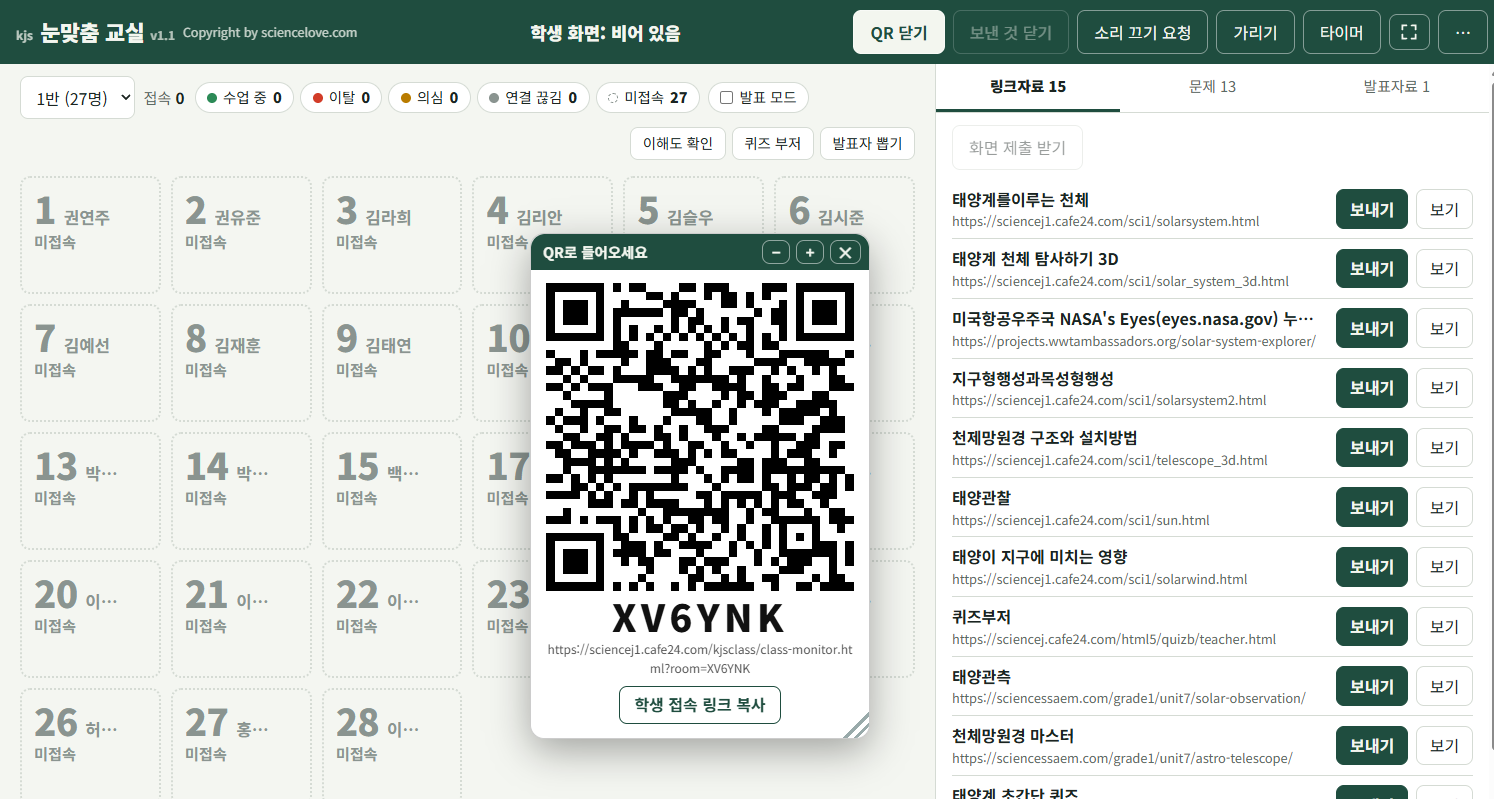
kjs 눈맞춤 교실이란
kjs 눈맞춤 교실은 태블릿 수업에서도 아이들과 눈을 맞추기 위한 수업 도구다.
교사가 수업방을 개설하고 학생들을 입장시키면, 수업 자료를 보내고 학생 상태를 한 화면에서 보는 웹 프로그램이다. 설치나 회원가입 없이 브라우저만 있으면 된다.
- 바둑판 모니터링: 학생이 수업 화면을 벗어나 다른 앱이나 탭을 열면 그 학생 칸이 빨간색으로 바뀐다.
- 자료 보내기: 가상실험 같은 링크자료, 구글 슬라이드·PDF 발표자료를 모든 학생 화면에 한꺼번에 보낸다.
- 문제와 채점: OX, 객관식, 단답형, 초성 퀴즈를 내고 자동으로 채점한다.
- 수업 도구: 이해도 신호등, 퀴즈 부저, 발표자 뽑기, 타이머, 화면 가리기를 쓸 수 있다.
수업이 끝나면 학생은 자기 채점 결과와 복습 카드를 받고, 교사는 기록 파일을 내려받는다.
준비하기: 수업 자료 시트
이 프로그램의 가장 큰 장점 중에 하나다. 학생들에게 제공할 자료나 문제를 구글스프레드시트에 입력만 하면 된다.
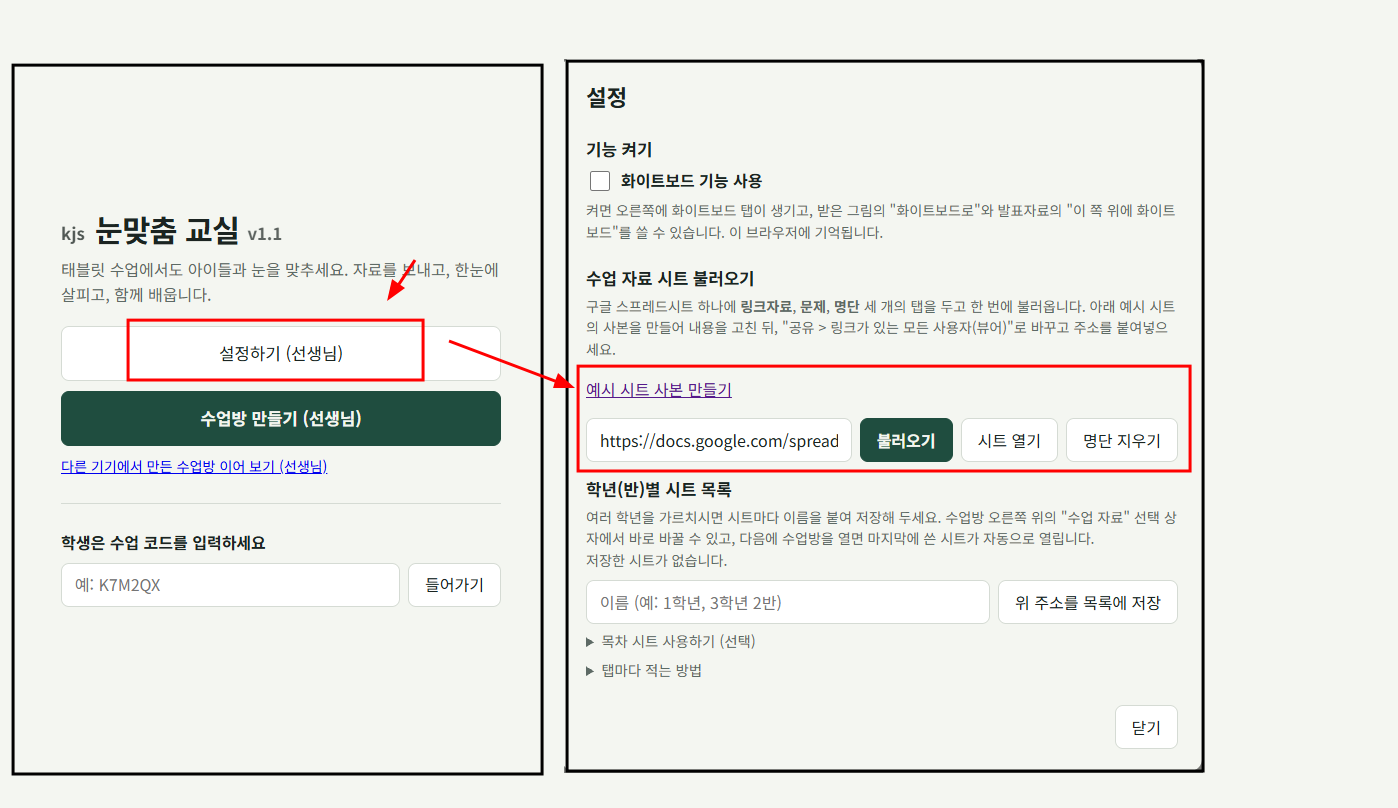
수업에 쓸 자료, 문제, 학생 명단은 구글 스프레드시트 하나에 적어 두고 한 번에 불러온다.
- 처음 화면의 설정하기를 누르고 예시 시트 사본 만들기로 내 시트를 만든다.
- 세 개의 탭을 채운다.
- 시트 공유를 **링크가 있는 모든 사용자(뷰어)**로 바꾼다.
- 주소를 붙여넣고 불러오기를 누른다.
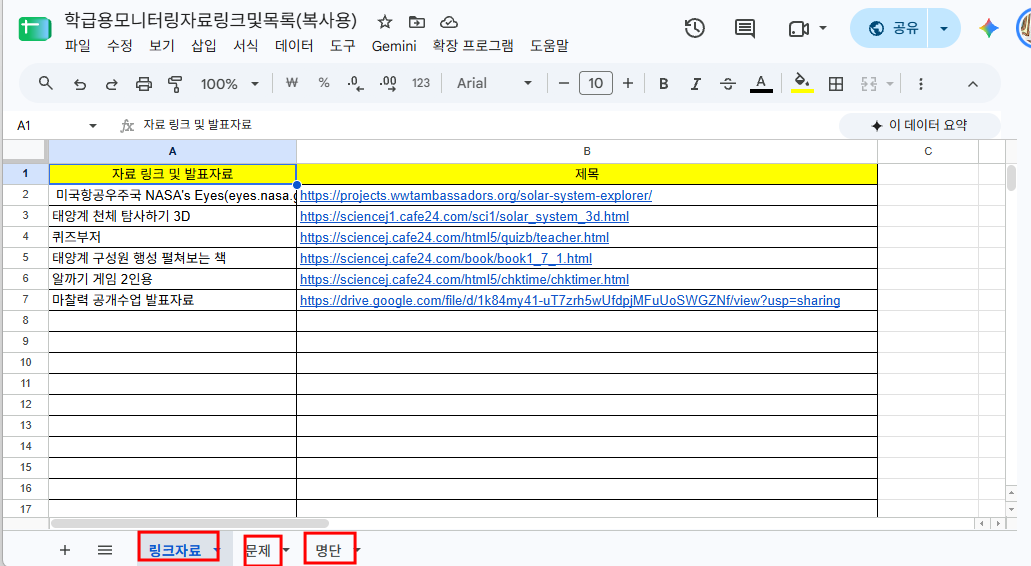
| 시트탭 | A열 | B열 | 그 밖의 열 |
| 링크자료 | 이름 | 주소 | — |
| 문제 | 문제 | 정답 | C~G열 보기 1~5, H열 유형(필요할 때만) |
| 명단 | 반 | 번호 | C열 이름 |
- 링크자료 탭에 구글 슬라이드·드라이브 주소를 적거나 이름에 ppt, pdf가 들어가면 발표자료로 나뉜다.
- 문제 유형은 정답과 보기를 보고 자동으로 정해진다. 정답이 O나 X면 OX, 보기가 있으면 객관식, 정답을 비운 짧은 낱말·문장은 초성 퀴즈가 된다.
- 명단은 교사 브라우저에만 저장되고 서버로 보내지 않는다.
수업 시작하기
- 교사 컴퓨터에서 수업방 만들기를 누른다. 수업 코드와 QR 창이 바로 뜨고, 마지막에 쓴 수업 자료 시트가 자동으로 열린다.
- 학생은 태블릿 카메라로 QR을 찍고 번호만 입력한다. 명단을 불러왔다면 교사 화면에는 번호와 이름이 함께 보인다.
- 들어온 학생은 왼쪽 바둑판에 나타나고, 아직 들어오지 않은 학생은 “미접속”으로 표시된다.
QR 창은 끌어서 옮기고 모서리로 크기를 바꿀 수 있어, 띄워 둔 채로 다른 기능을 쓸 수 있다. QR 창의 “학생 접속 링크 복사”로 접속 주소를 복사해 클래스룸이나 메신저에 붙여넣을 수도 있다. 같은 번호로 두 명이 들어오거나 명단에 없는 번호를 넣으면 막힌다.
바둑판 칸의 색은 학생 상태를 뜻한다.
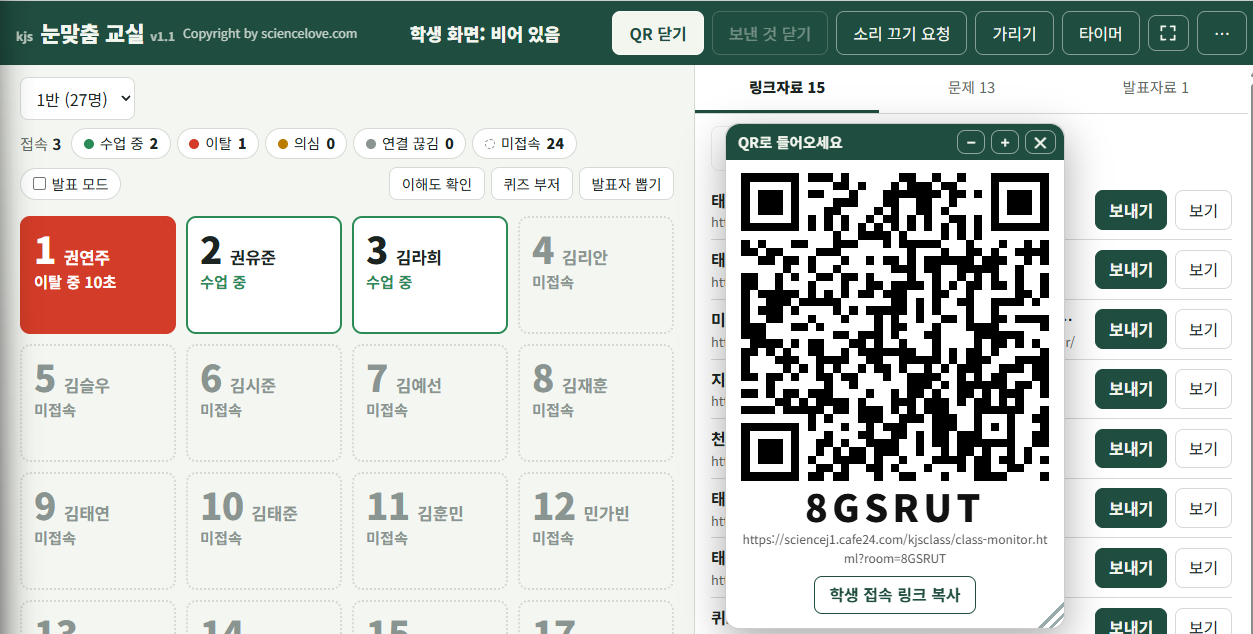
색뜻
| 초록 테두리 | 수업 화면을 보고 있음 |
| 빨간 칸 | 다른 앱이나 탭으로 이탈함 |
| 노란 칸 | 화면 분할 등 이탈이 의심됨 |
| 회색 점선 | 연결이 끊김 |
| 파란 테두리 | 도움을 요청함 |
요약 줄의 숫자(이탈 2, 미응답 7 등)를 누르면 그 학생들만 남길 수 있다. TV에 교사 화면을 띄울 때는 발표 모드를 켜면 이탈 기록과 개별 답이 숨겨진다.
수업 중 기능
학생에게 무언가를 보내는 일은 모두 오른쪽 탭(링크자료 · 문제 · 발표자료)에서 한다. 보낸 항목은 초록색으로 표시된다.
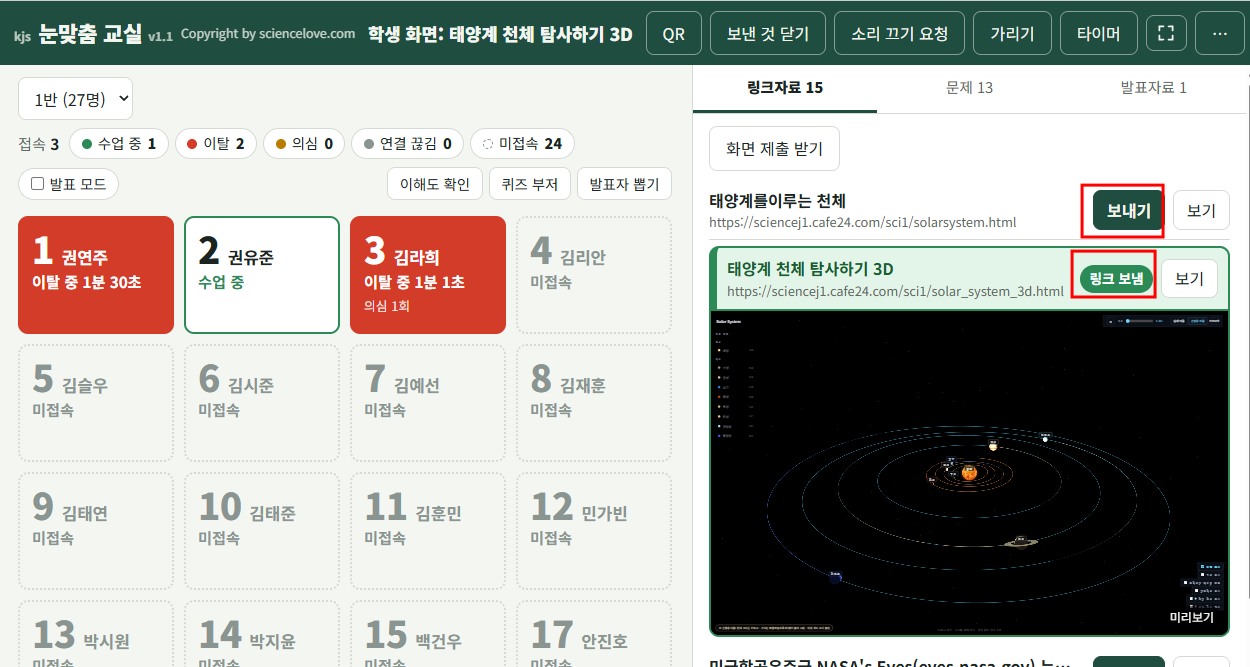
- 링크자료: 보내기를 누르면 모든 학생 화면에 열리고, 그 줄 아래에 작은 미리보기가 나온다. 보기는 교사 화면에서만 크게 연다.
- 발표자료: 구글 슬라이드나 드라이브 PDF를 보내면 교사가 넘기는 대로 학생 화면이 따라간다. 크게 보기에서 펜과 레이저로 표시하면 학생 화면에도 보인다.
- 문제: 문제 내기 → 학생이 고르고 제출 → 응답 마감 → 정답 공개 순서다. 공개 전에는 응답 여부만 보인다. 보기를 누르면 문제를 크게 띄워 함께 이야기할 수 있다.
- 화면 제출 받기: 학생이 지금 보는 실험 화면을 제출하게 해 바둑판에 모아 본다. 그림을 누르면 크게 보고 반 전체에 공유할 수 있다.
요약 줄 오른쪽과 위쪽 줄의 도구는 다음과 같다.
도구하는 일

| 이해도 확인 | 학생 화면에 신호등을 띄우고 전체 비율을 본다. “개인별로 보기”로 학생별 색도 볼 수 있다. |
| 퀴즈 부저 | 대기 → 시작 → 2~5초 뒤 켜진다. 가장 먼저 누른 학생의 칸이 노랗게 바뀐다. |
| 발표자 뽑기 | 수업 중인 학생 한 명을 무작위로 뽑는다. |
| 타이머 | 학생 화면 위쪽에 남은 시간이 표시된다. |
| 가리기 | “선생님을 봐 주세요”로 잠시 덮었다가 그대로 되돌린다. |
| 보낸 것 닫기 | 학생에게 보낸 것을 닫고 대기 화면으로 돌린다. |
| 소리 끄기 요청 | 자료 소리를 끄고, 끌 수 없는 자료는 학생에게 태블릿 소리를 끄고 확인하게 한다. |
화이트보드는 설정에서 켜야 나타나는 선택 기능이다.
수업 마치기
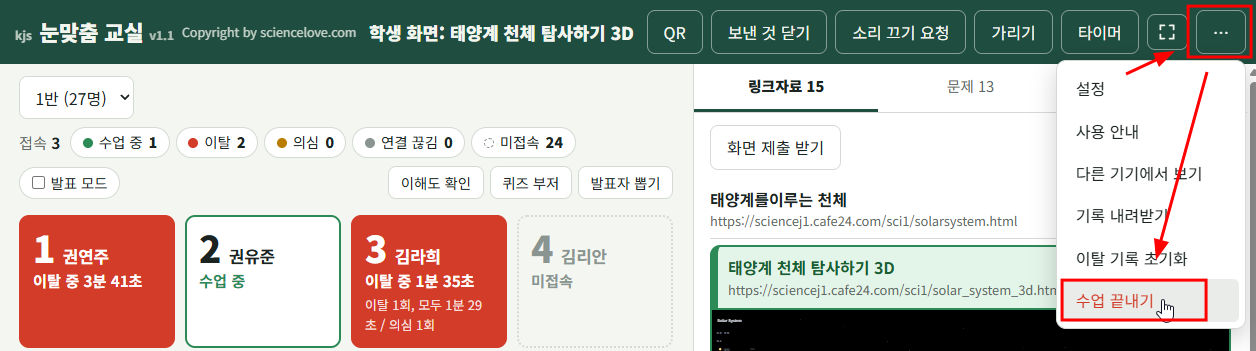
오른쪽 위 ⋯ 메뉴 > 수업 끝내기를 누르면 끝난다. 끝내기 창에서 기록 내려받기를 먼저 눌러 둔다. 수업을 끝내면 수업방과 기록이 모두 지워진다.
- 기록 파일(엑셀에서 열리는 CSV): 학생별 이탈 판정(정상/주의), 문제별 답과 채점, 맞은 개수와 틀린 개수, 문제별 정답률이 들어 있다.
- 학생 화면: 오늘 푼 문제의 맞음·틀림이 나오고, 복습하기로 문제를 카드처럼 넘겨 보며, 복습 내용을 그림으로 저장할 수 있다.
이탈 5회 미만이고 합계 60초 미만이면 “정상”으로 판정해, 짧은 이탈 몇 번으로 낙인이 찍히지 않게 했다. 끝내지 않고 둔 수업방은 24시간 뒤 자동으로 지워진다.
자주 묻는 질문
실수로 뒤로가기를 눌렀다면? 수업방에 그대로 남는다. 처음 화면으로 나왔다면 진행 중인 수업방으로 돌아가기를 누르면 된다.
다른 컴퓨터나 태블릿에서도 교사 화면을 볼 수 있나? ⋯ 메뉴의 다른 기기에서 보기로 PIN을 정한 뒤, 다른 기기의 처음 화면에서 수업 코드와 PIN을 넣으면 된다.
어떤 사이트든 링크자료로 보낼 수 있나? https 주소는 대부분 된다. 다만 일부 사이트는 다른 페이지 안에 띄우는 것을 막아 두어 빈 화면이 나온다. 수업 전에 보기로 한 번 확인해 두는 것이 좋다.
학생이 다른 앱을 쓰는 것을 막을 수 있나? 웹 프로그램이라 막을 수는 없고 감지해서 보여 준다. 들킨다는 것을 아는 것만으로도 억제 효과가 크다.
학생 개인정보는 어떻게 되나? 서버에는 번호와 상태만 올라가고, 이름 명단은 교사 브라우저에만 저장된다. 수업을 끝내면 서버의 기록은 지워진다.
안드로이드 태블릿, 아이패드 모두 되나? 크롬, 삼성 인터넷, 사파리 등 최신 브라우저에서 동작한다. 학교 와이파이에서 구글 주소가 막혀 있으면 접속되지 않으므로 정보 담당 교사에게 허용을 요청해야 한다.


